


DIY Smol Slime 追踪器
本教程尚未完成, 但本人的 Tracker 已经 DIY 完成. 本教程的成本部分是准确的.
一直很羡慕能在游戏里随便摆 Pose 的好友们, 但是我没钱, 买不起成品 tracker, 又不会焊接, 所以没法 DIY 史莱姆.
今年早些看了一个 Bilibili 视频介绍的小史莱姆(Smol Slime), 狠狠心动了. 正好这学期学校有一整周的实训课程教我们怎么焊接电路板(是的, 本项目开始一周前我还对焊接一无所知. 当然, 我现在也只是焊接新手), 那就趁这个机会试试吧.
成果
- 数量: 十点
- 电池: 120 mAh, 提供约 24h 续航
- 尺寸: 3.8 × 3.7 × 1.0
: tbd
成本
| 类别 | 物品 | 数量 | 价格 | 备注 |
| 工具 | 电烙铁 | 1 | 115 | 趁手即可 |
| 恒温加热台 | 1 | 73.01 | 趁手即可 | |
| 水口钳 | 1 | 13.5 | 剪去多余的排针用, 趁手即可 | |
| 镊子套装 | 1 | 18 | 主要是 SMT 贴片时夹取和放置元件用, 趁手即可 | |
| 定制 SMT 激光钢网 10cm*10cm | 1 | 15 | ||
| 万用表 | 1 | 82.78 | 最低要求是能测电阻 | |
| 迷你锡膏印刷台 | 1 | 25.8 | 闲鱼 | |
| 针线 | 1 | 0 | 家中常备 | |
| 打火机 | 1 | 0 | 家中常备 | |
| 合计 | 343.09 | |||
| 材料 | 锡浆 | 1 | 25.5 | |
| 焊锡丝 | 0 | 0 | 买电烙铁送的 | |
| 两米长三厘米宽松紧带 | 3 | 13.12 | 剩了不少 | |
| 1007电子线5卷共100米 | 1 | 36.45 | 明显买多了 | |
| 子母扣 | 9 | 2.97 | ||
| 标签纸 | 1 | 5 | 买多了 | |
| 合计 | 133.04 | |||
| 电子元件 | KEY SMD小乌龟轻触开关 | 10 | 0.48 | |
| 401230 锂电池 3.7V 120mAh | 10 | 7.23 | ||
| 贴片电容 CL10B104KC8NNNC 100nF |
50 | 0.0372 | ||
| 贴片电容 CL10A225KO8NNNC 2.2uF |
50 | 0.0381 | ||
| 贴片电阻 0603WAF1002T5E 2.2uF |
100 | 0.0059 | ||
| 有源晶振 YF4032K76833T8188081 |
10 | 2.37 | ||
| 姿态传感器 ICM-45686 | 10 | 19.83 | ||
| 3D磁传感器 QMC6309 | 10 | 2.2065 | 可选, 现阶段小史莱姆固件还不支持磁传感器 | |
| 合计 | 325.52 | |||
| 模块 | Holyiot-21017-nRF52840 接收器 | 1 | 99 | |
| Promicro NRF52840 开发板 | 10 | 11.89 | ||
| ICM-45686 模块 PCB | 10 | 0 | 嘉立创免费打样 | |
| 十口 USB 分线器 | 1 | 26 | ||
| USB-C 公口对 USB-A 公口转换器 | 10 | 5.95 | ||
| GoPro 用双肩胸带 | 1 | 15.3 | 挂接胸部tracker用 | |
| 3D 打印外壳 | 10 | 4.25 | ||
| 3D 打印托盘 | 9 | 2.17 | ||
| 3D 打印 GoPro 胸带挂载托盘 | 1 | 6.03 | ||
| 合计 | 386.76 | |||
| 合计 | 1188.41 |
前面提到的视频中的商品 Styria Mini tracker 十点的价格是 1888. 虽然没有触点充电, 一键唤醒等功能, 但价格便宜约 700 元(甚至还留下了价值 300 多元未来还可以继续用的工具)让我感到满意.
如果你决定要跟随本教程制作 tracker, 建议先通读一遍本教程, 明确自己需要准备什么工具或材料, 然后再进行准备和实操.
过程
我的 Smol Slime tracker 整体上参考官方文档的 DIY 方案, 但是替换了官方方案中使用的成品 ICM-45686 模块, 因此步骤上要再多一条制作该模块.
整体过程如下
- 焊接 ICM-45686 模块
- 焊接 tracker
- 刷写固件, 配对 tracker 和接收器
- 组装 tracker 与外壳, 绑带
- 调试, 测试
焊接 ICM-45686 模块
这个步骤是精细操作要求最高的部分. 不使用成品模块能省下约 100 人民币, 但是会额外消耗你约 5 小时时间(我在熟练后需要约30分钟来焊接一个该模块). 所以如果你不缺这 100 人民币, 你可以跳过, 并直接购买成品模块.
操作步骤如下
-
将钢网和 PCB 板安装在夹具上
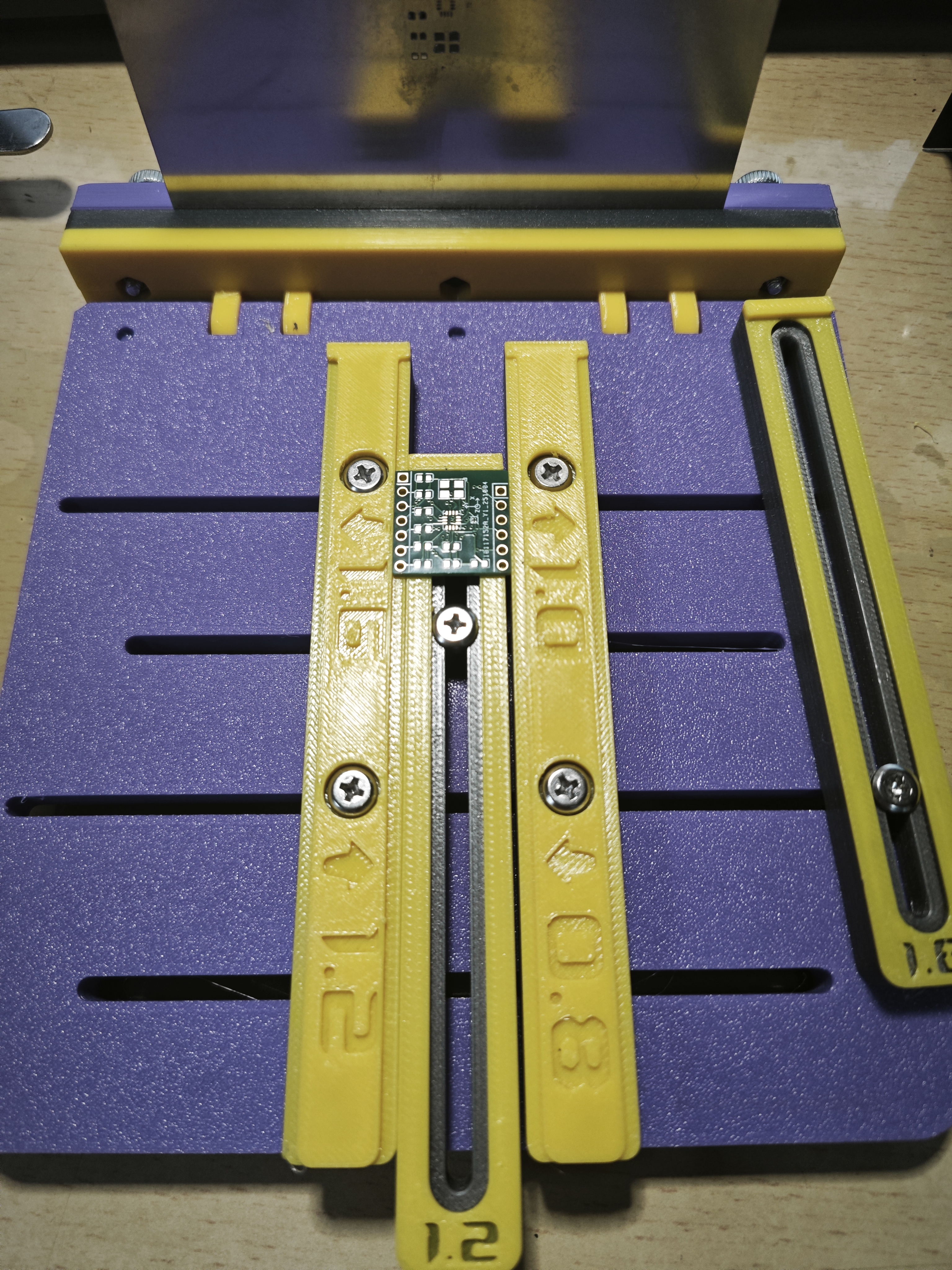
图 1 钢网和 PCB 板安装在夹具上 -
盖上钢网, 对齐钢网和 PCB
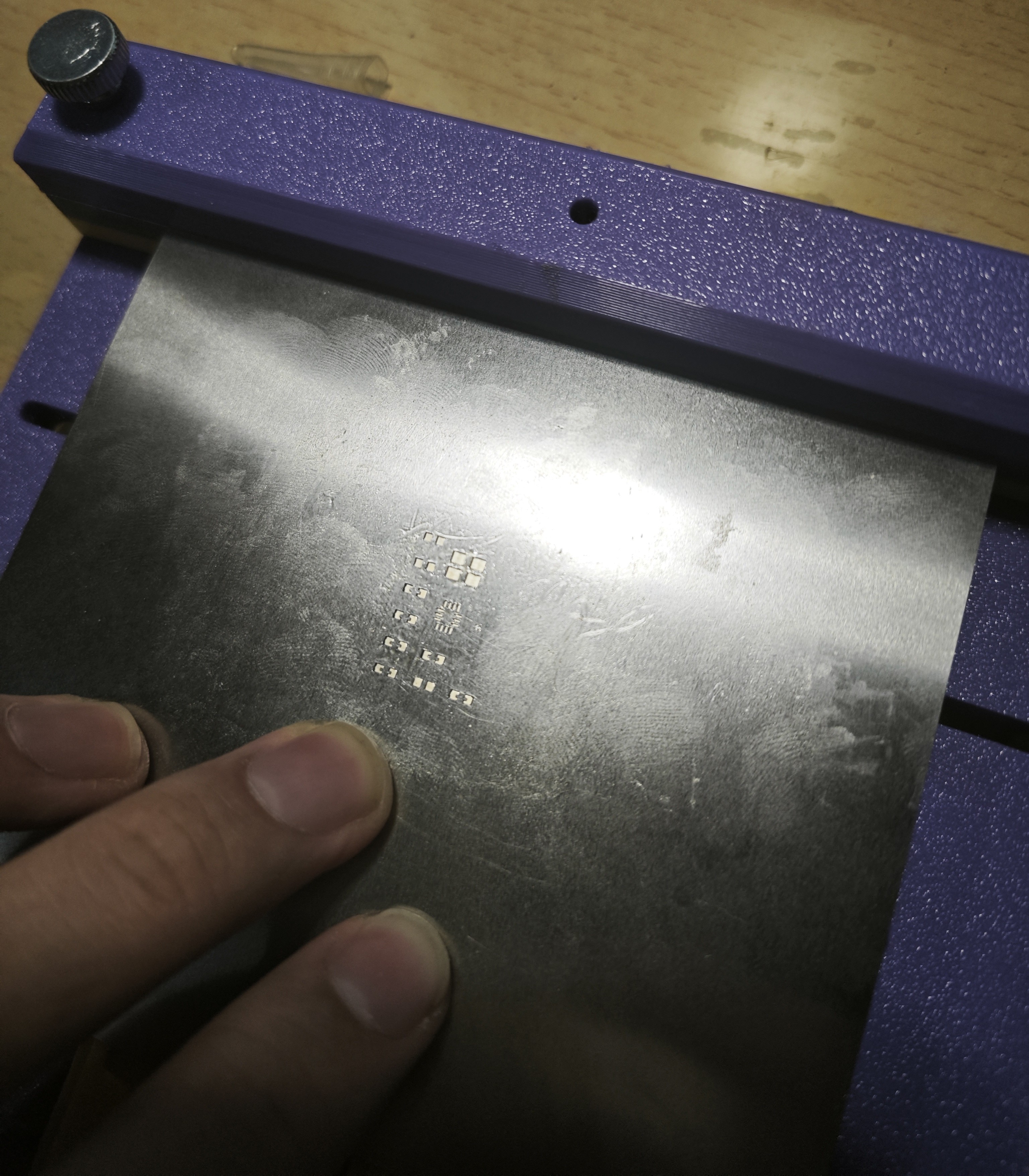
图 2 对齐钢网和 PCB -
刷上锡浆. 在覆盖焊点的基础上, 用最少的次数刷上恰好足够的锡浆. 尤其是对于 ICM-45686 和 QMC6309 两个芯片的焊盘, 能刷一次绝不刷两次, 以防止锡浆过多导致焊接后连锡. 刷的时候要用力按平钢网, 防止锡浆渗出到钢网另一侧与 PCB 之间的空隙, 导致连锡.
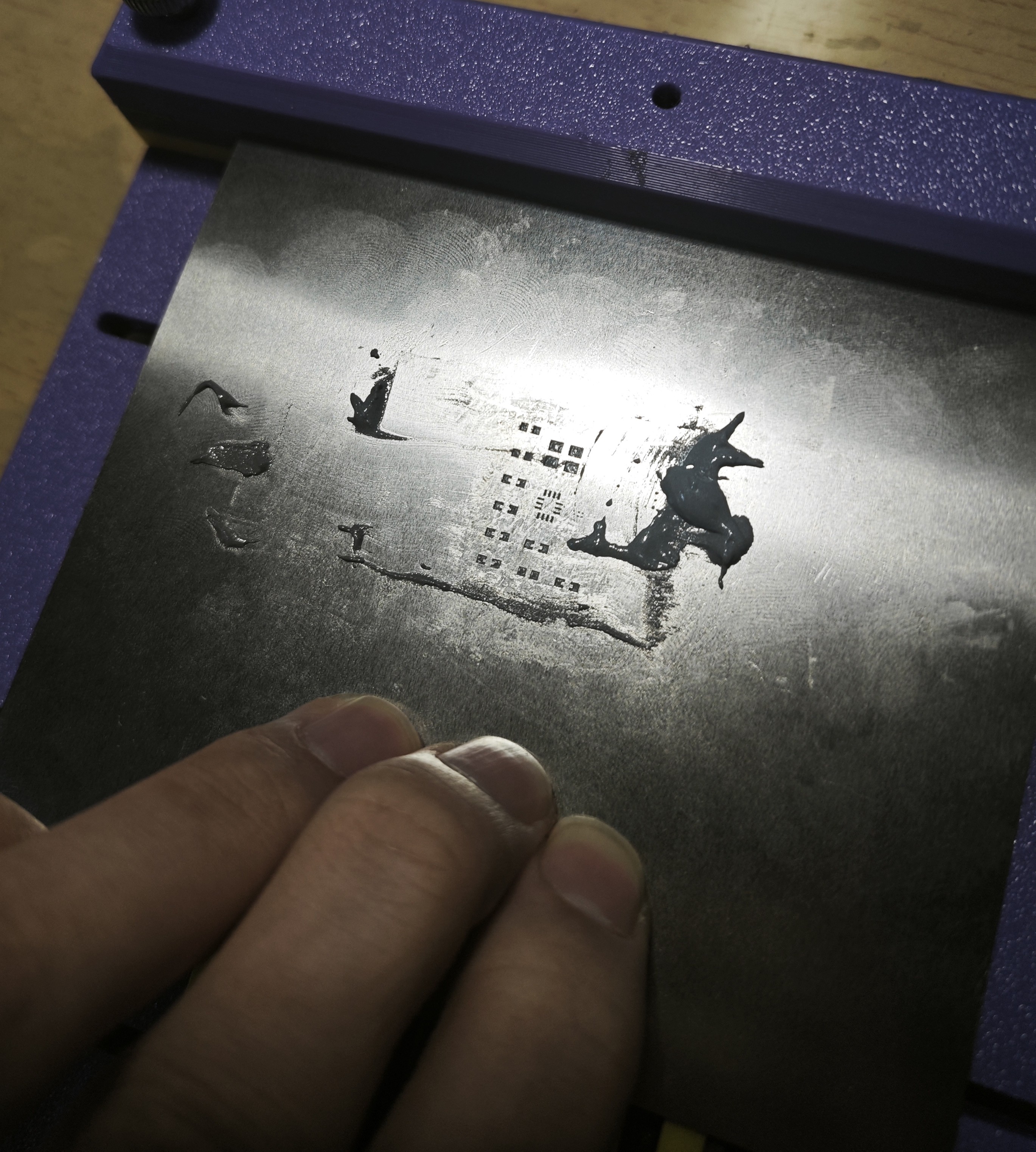
图 3 刷上锡浆 -
揭开钢板. 揭开前保证没有大片锡膏在焊点上, 否则揭开后会出现拉尖. 揭开时, 注意从下往上慢慢揭开, 防止锡浆偏移.
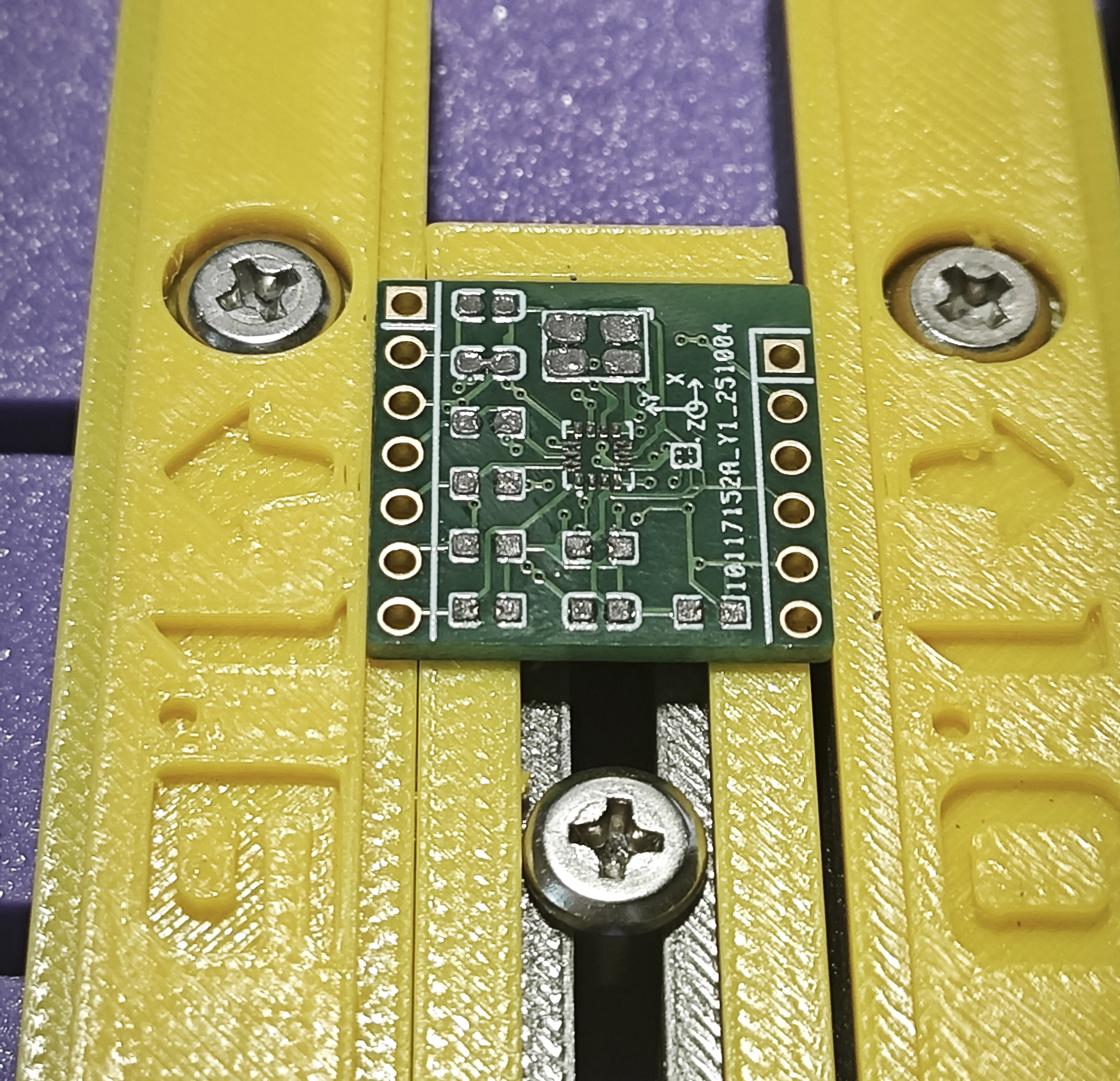
图 4 刷好锡浆的 PCB 注意检查各个焊盘上是否有锡浆, 是否有连锡. 电阻电容和晶振焊盘较大, 轻微连锡无关紧要, 但是 ICM-45686 焊点比较密集, 需要重点关注. QMC6309 焊点较小, 经常出现钢网被堵塞, 锡浆刷不上的情况, 不过因为 QMC6309 是可选安装的芯片, 所以如果你不想在这上面花时间, 可以直接不予理睬.
-
摆放元器件. 用镊子把元器件摆到 PCB 上. 其中
- 左上方两个是 100nF 电容的焊盘, 没有正反
- 下方中间一个是 2.2uF 电容的焊盘, 没有正反
- 其余小长方形是 10k 电阻的焊盘, 字面朝上即可
- 中间上方面积最大的是晶振的焊盘, 反光下可见芯片上有一个 "⋅", 注意这个 "⋅" 和焊盘右上角处的 "¬" 在同一方向
- 中间焊点最多的是 ICM-45686 芯片的焊盘, 反光下可见芯片上有一个 "⋅", 注意这个 "⋅" 和焊盘左下角处的 "¬" 在同一方向
- (可选安装, 不影响功能)右侧最小的正方形是 QMC6309 芯片的焊盘, 反光下可见芯片上有一个 "⋅", 注意这个 "⋅" 和焊盘右上角处的 "¬" 在同一方向.
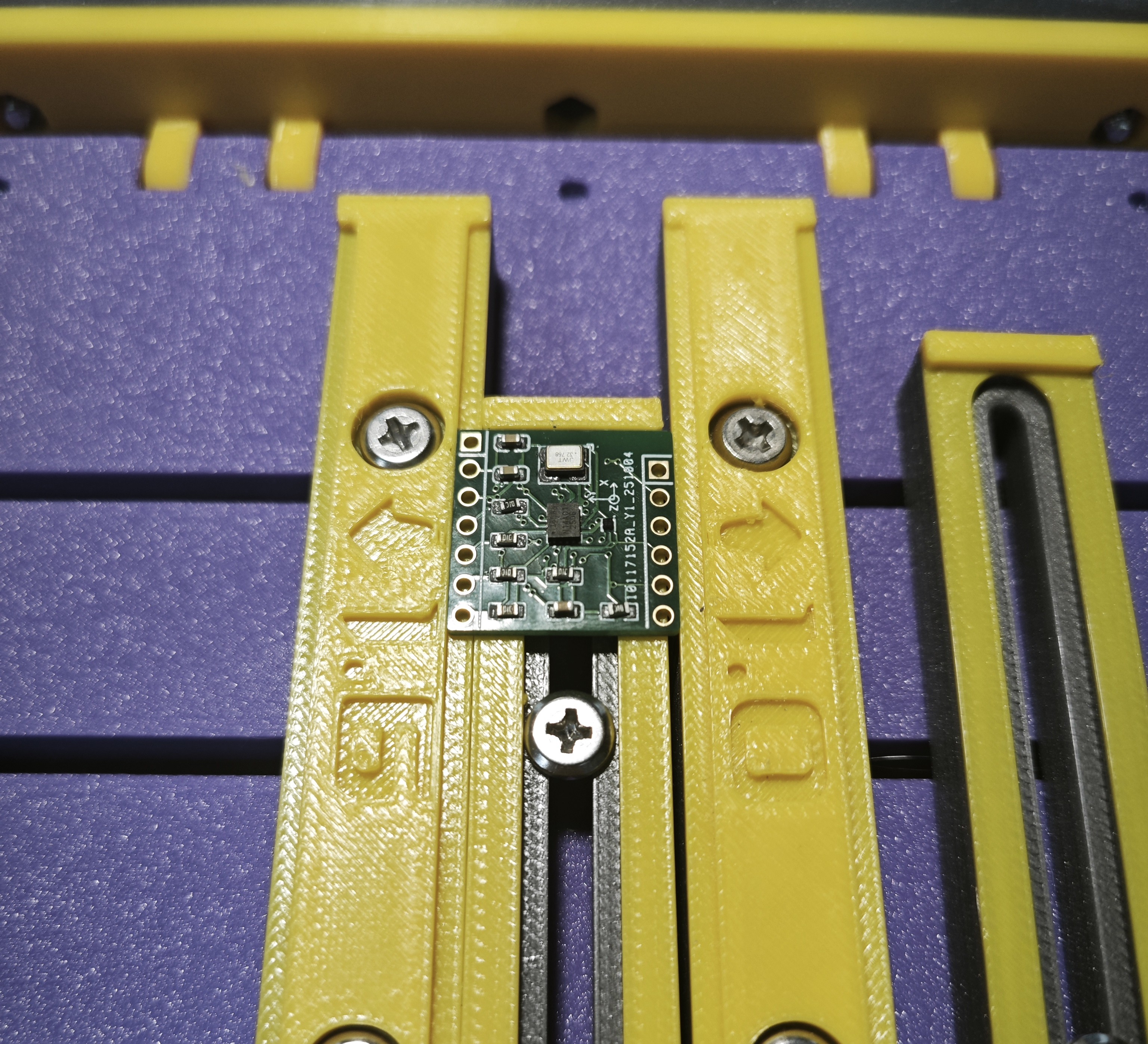
图 5 放好元件的 PCB -
加热台打开, 温度设置为 160, 到达后将 PCB 板放上, 预热约 30 秒.
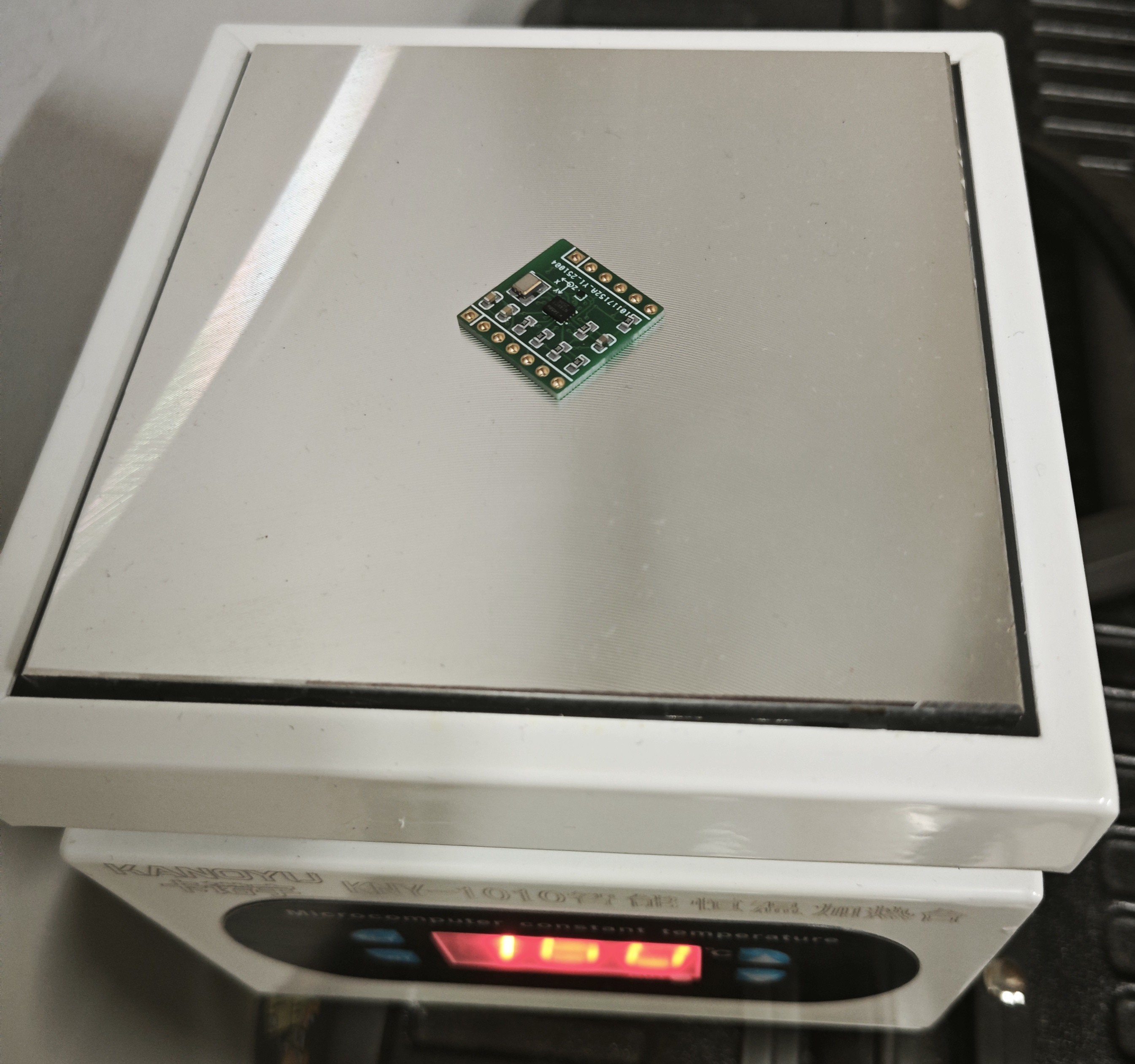
图 6 预热 PCB 背景图是我室友的行李箱. 请不要担心, 因为加热台只有上面的表面是热的. 本教程中没有任何室友或室友的行李箱受到损害.
-
预热完成后, 调节温度到比锡浆熔点略高. 对于我来说, 这个温度是 210. 然后等待升温后锡浆融化.
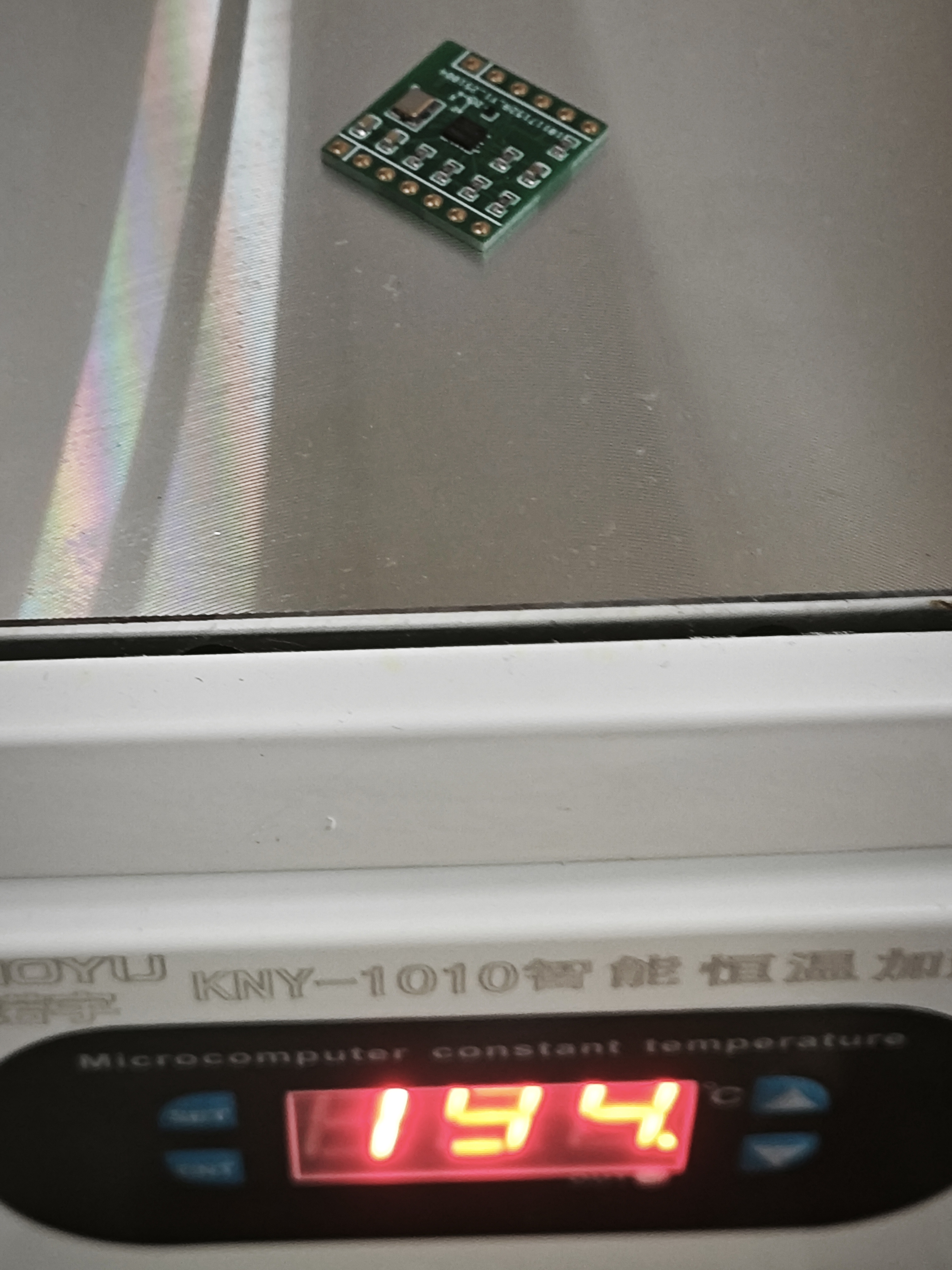
图 7 锡浆融化了 - 当所有焊点的锡浆已经充分融化(往往是你设置的温度已经到达时), 用镊子直接把 PCB 从加热台上移除, 然后放到一个合适的地方散热(比如钢网上). 关闭加热台(这个加热台没有主动制冷功能). 注意此后的相当长时间内, 加热台仍然是烫的, 请注意安全.
-
使用万用表检测各焊点是否有连锡或虚焊. 由于写教程时, 我的每个模块都已经被做成了 tracker, 所以无法提供各个测量点的具体参考值, 只能给出检测步骤和大致结果.
-
ICM-45686 连锡检测
- OSDO 和 SC0: 应为开路
- CLK 和 SC0: 不应短路
- CLK 和 +3V3: 不应短路
- GND 和 +3V3: 不应短路
- INT1 和 SCX: 不应短路
- SDX 和 SCX: 不应短路
- SDX 和 SD0: 不应短路
- SDA 和 SCL: 不应短路
- CS 和 SCL: 不应短路
-
ICM-45686 虚焊检测
- 测不了, 只能祈祷正确
-
其它
- 如果不放心, 可自行参考 PCB 设计图进行检测
-
- 大功告成
焊接 tracker
这一部分和官方教程基本一致, 但是如果你选择自制 ICM-45686 模块, 那么得益于该模块的尺寸设计, 这一步会相对简单.
-
给模块背面贴上胶带, 防止其与开发板密切接触导致的短路
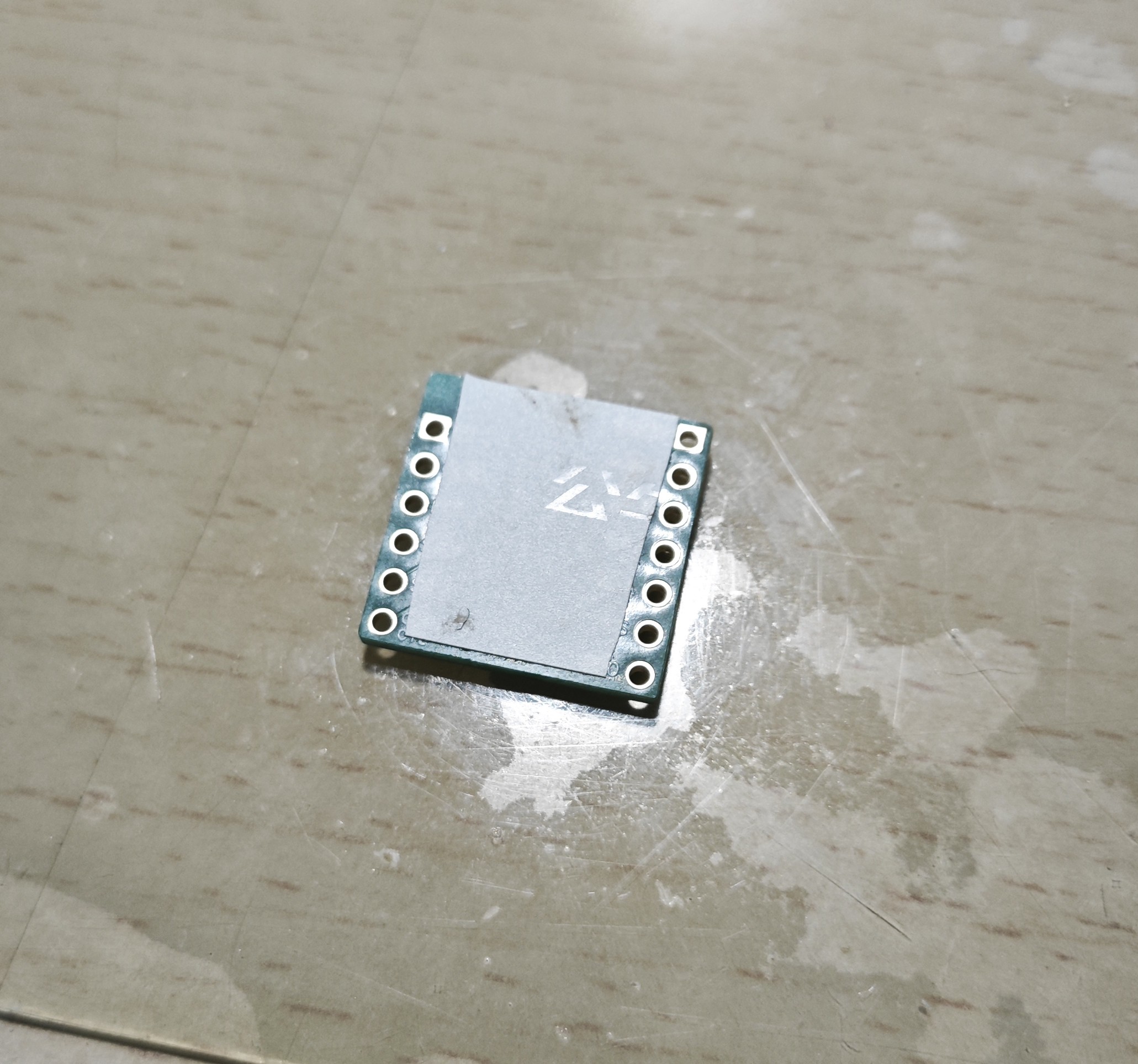
图 8 贴好胶带的模块 -
掰一段六个的排针, 用钳子处理一下, 把外壳移动到一端
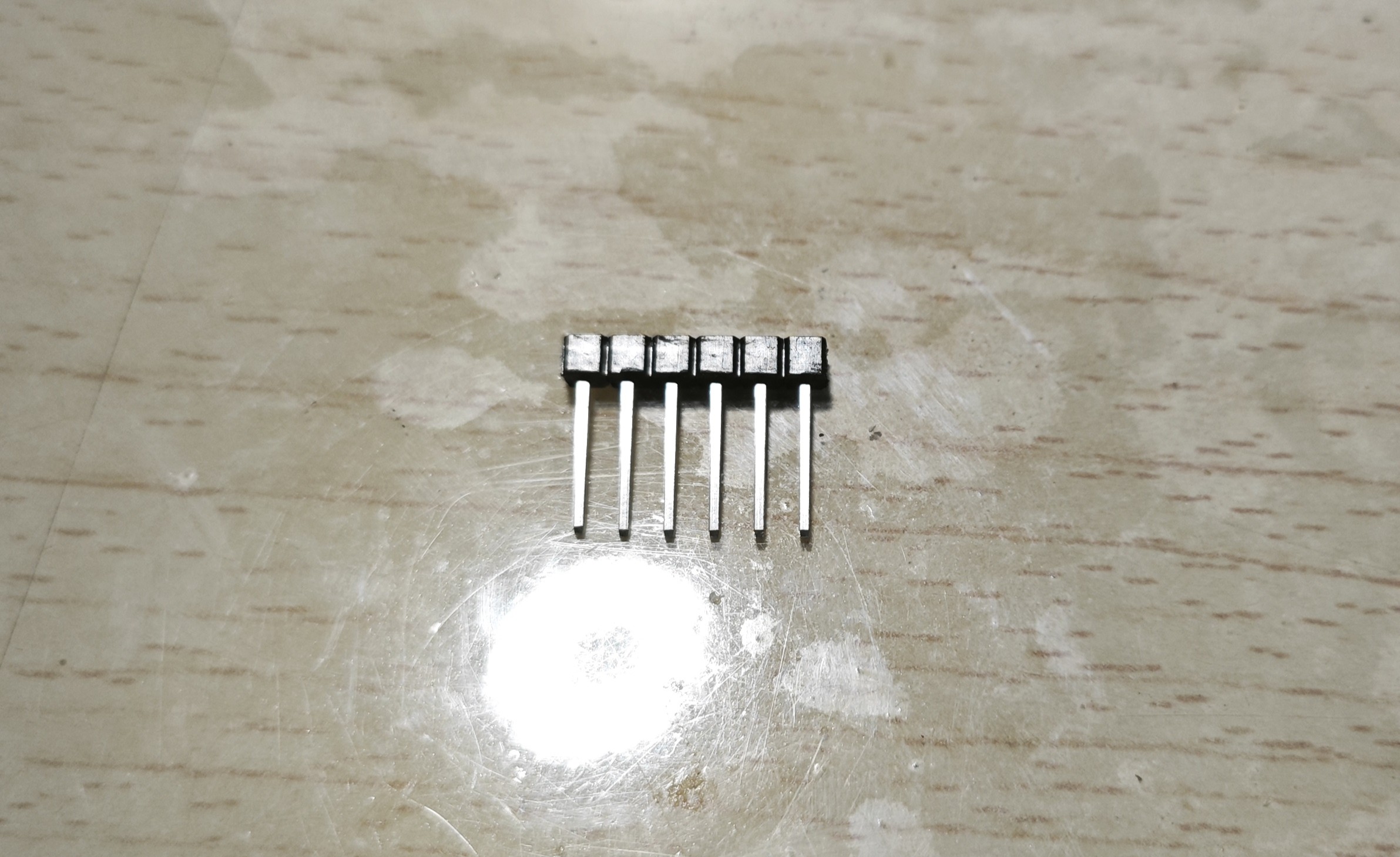
图 9 处理好的排针 再取两个排针, 直接移除外壳, 取出金属排针部分
-
把开发板, 模块, 排针摆放到图示位置(开发板四角的四组三个排针是起支撑固定作用的, 并不需要焊接)
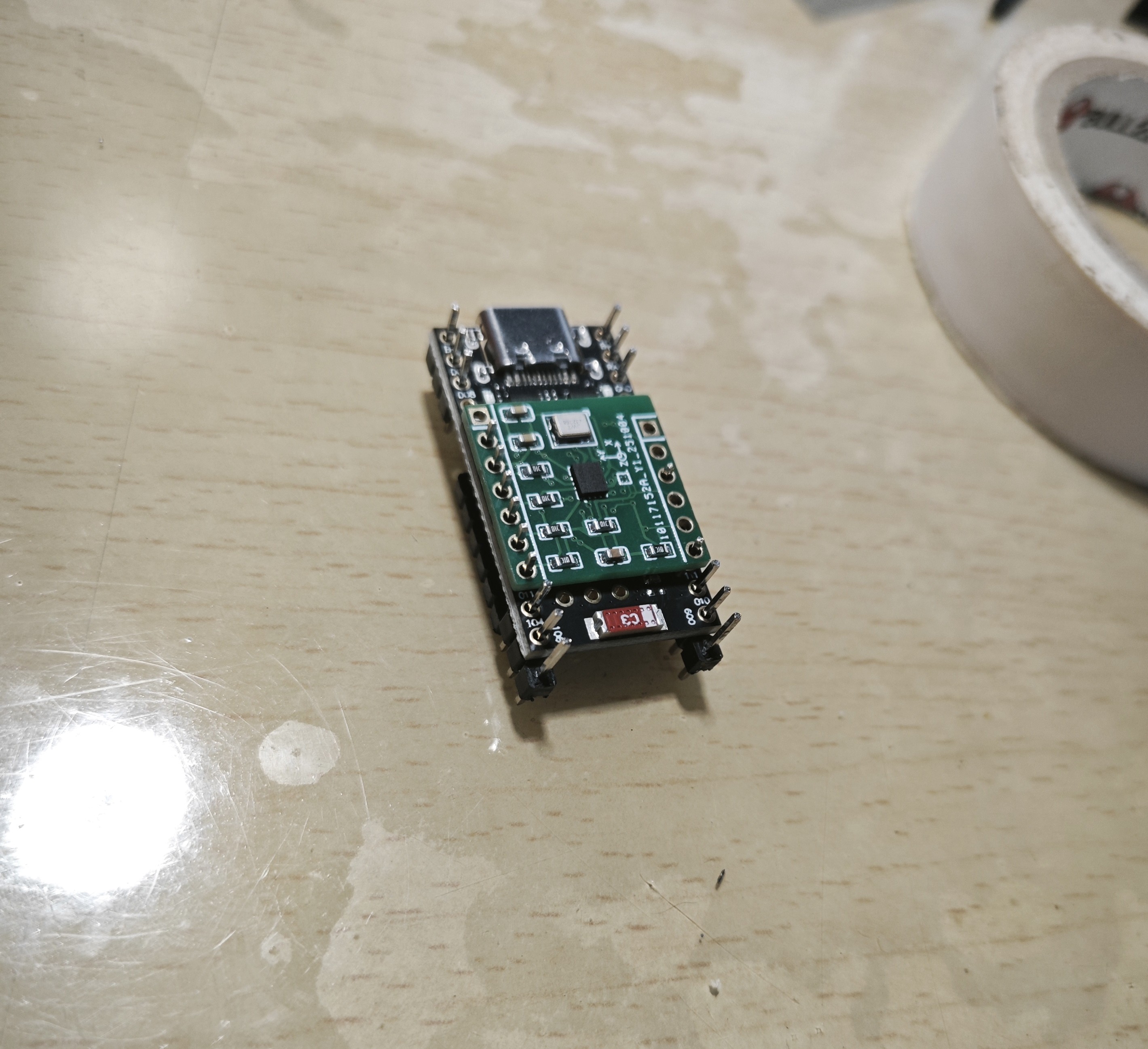
图 10 等待焊接正面的 tracker -
焊接正面
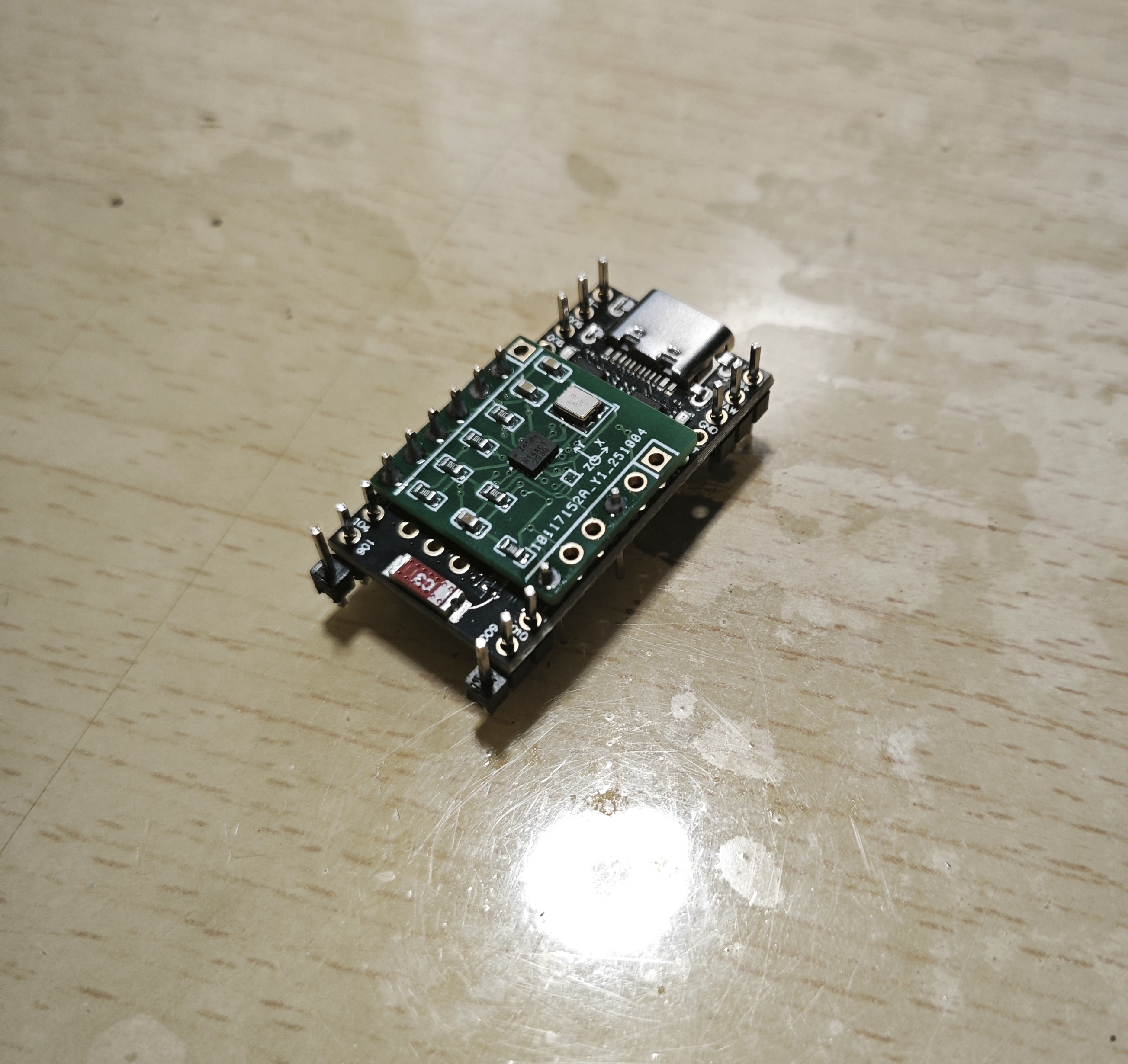
图 11 正面焊接后的 tracker -
移除六个排针的外壳, 准备焊接反面
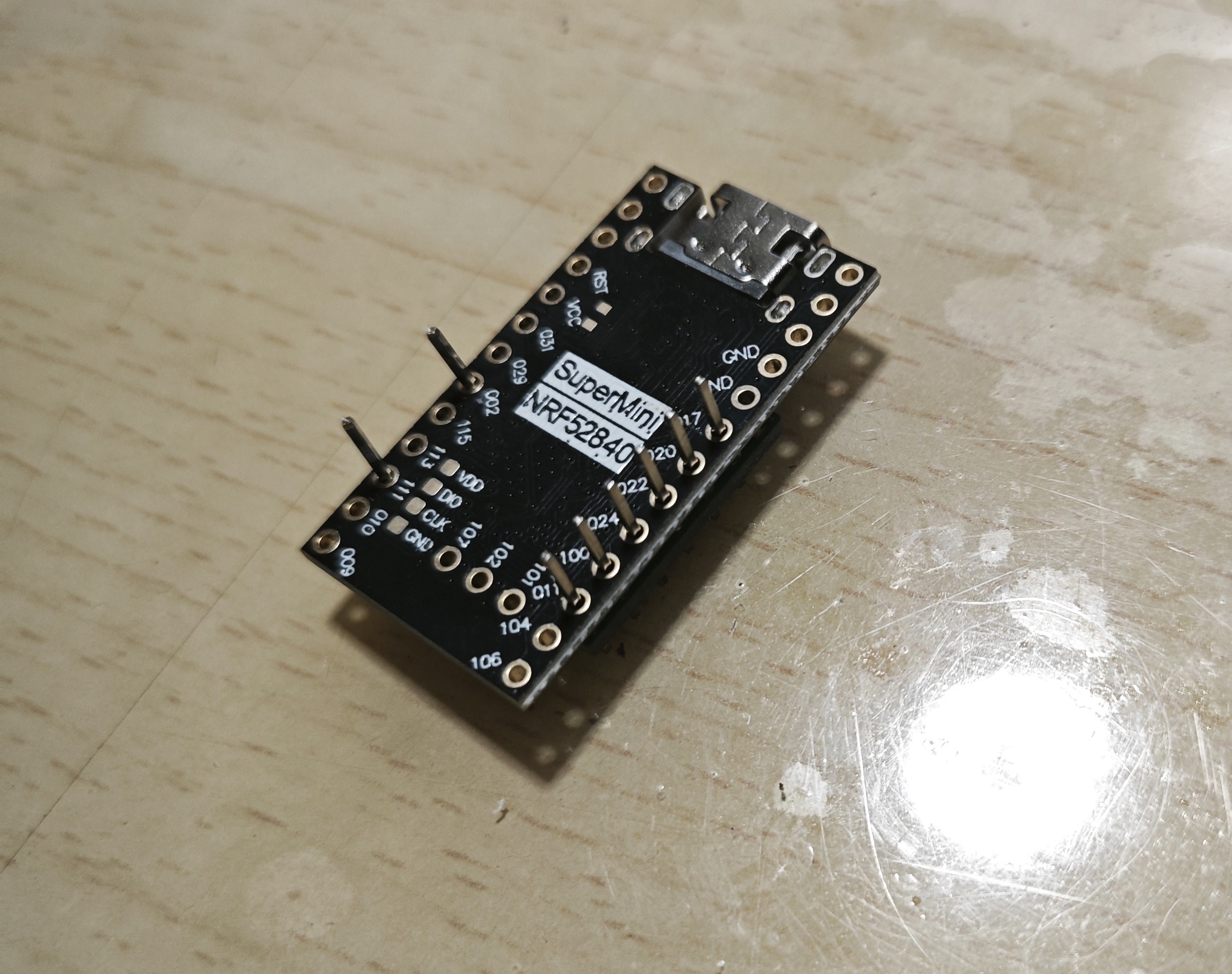
图 12 等待焊接反面的 tracker -
焊接反面
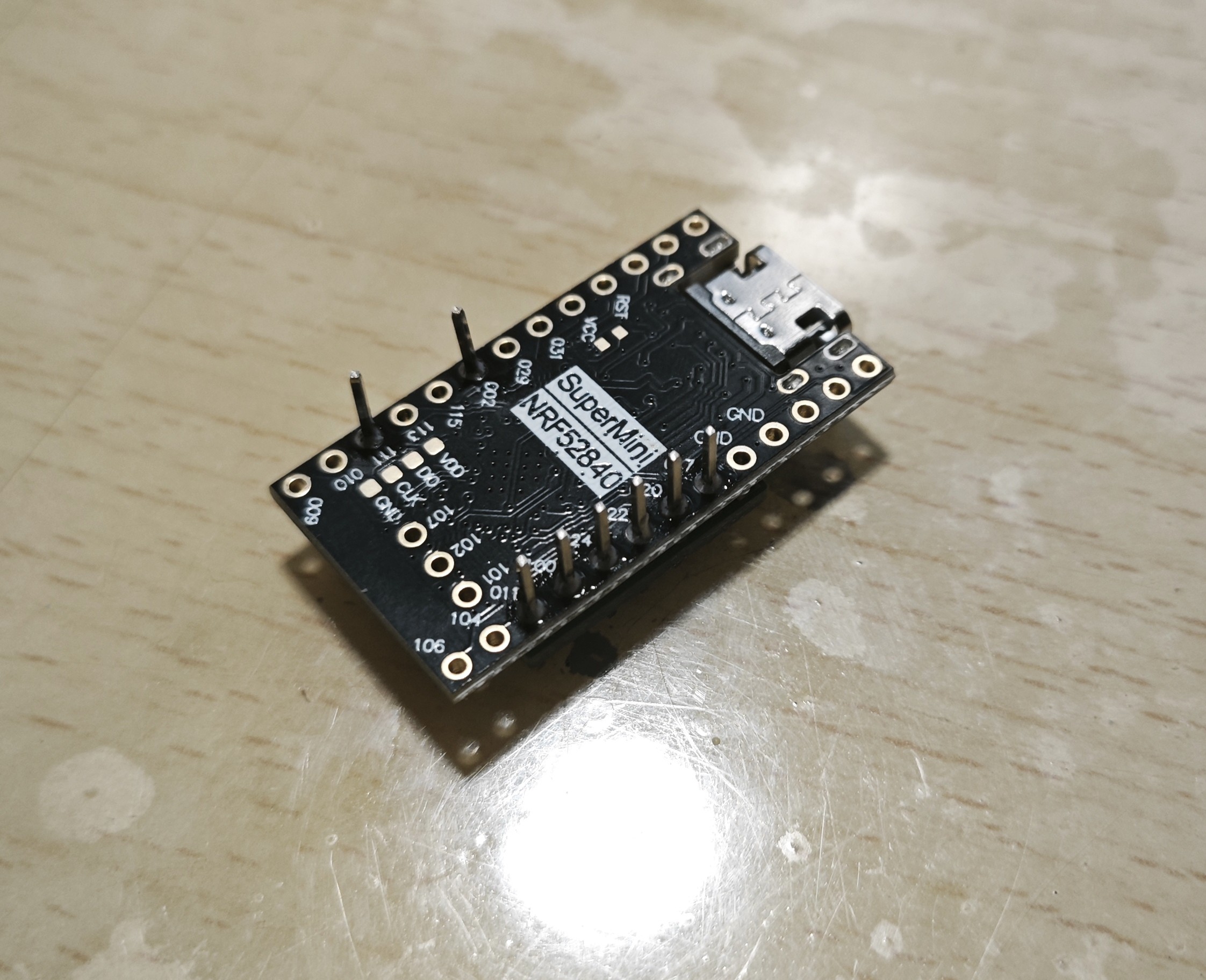
图 13 反面焊接后的 tracker - 用钳子剪去多余的排针
-
焊接电池. 在进行这一步时, 你的 tracker 上就会有指示灯亮起了, 这是正常的, 请不要担心
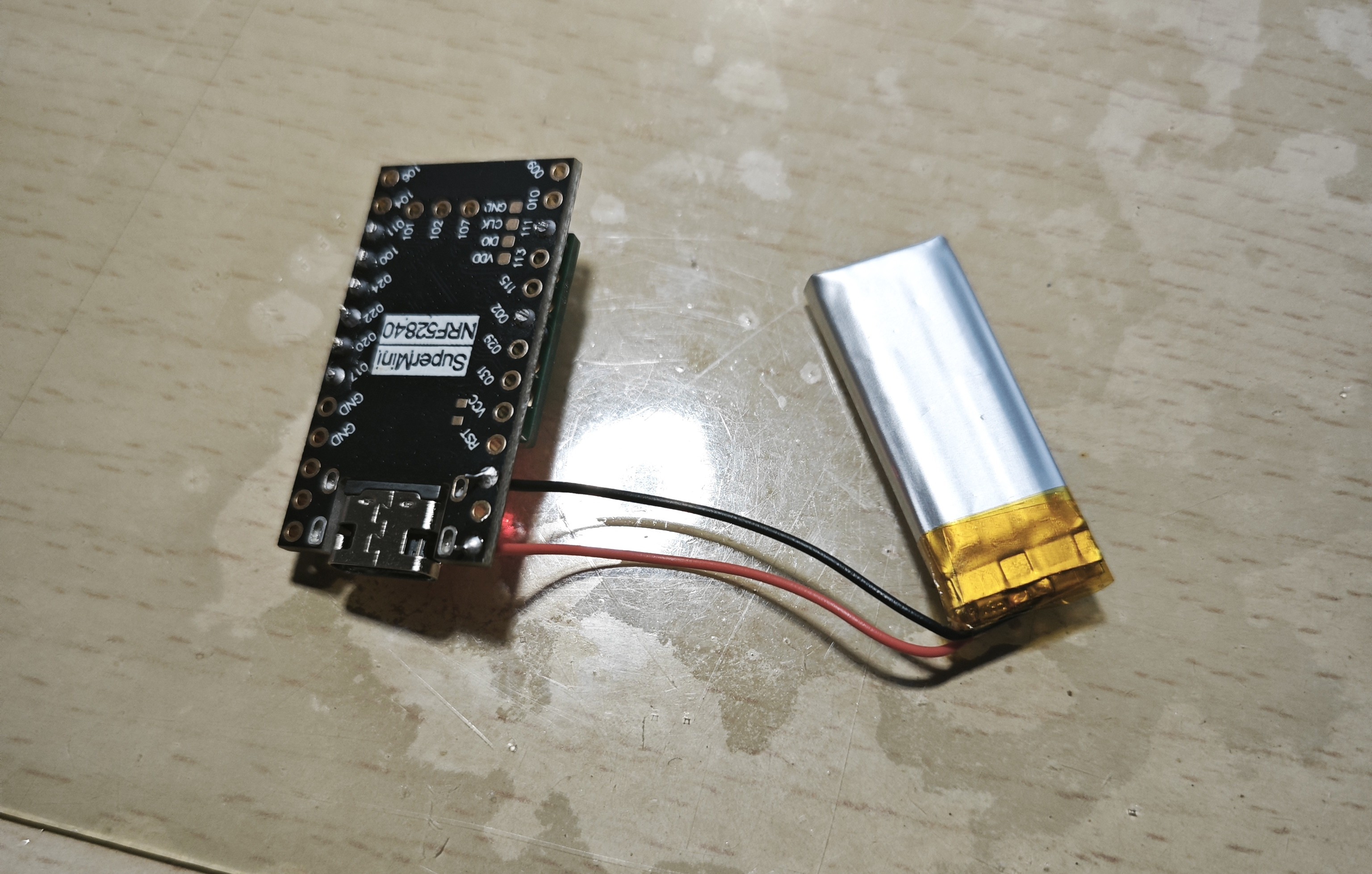
图 14 焊接电池后的 tracker -
焊接天线.
- 剪取一段和 tracker 长度相当的导线, 剥去一端的一小段线皮(5毫米已经足够), 把铜线捻在一起(如果你的导线是多股的), 并使用烙铁镀锡.
-
在 tracker 的图示位置预先上锡
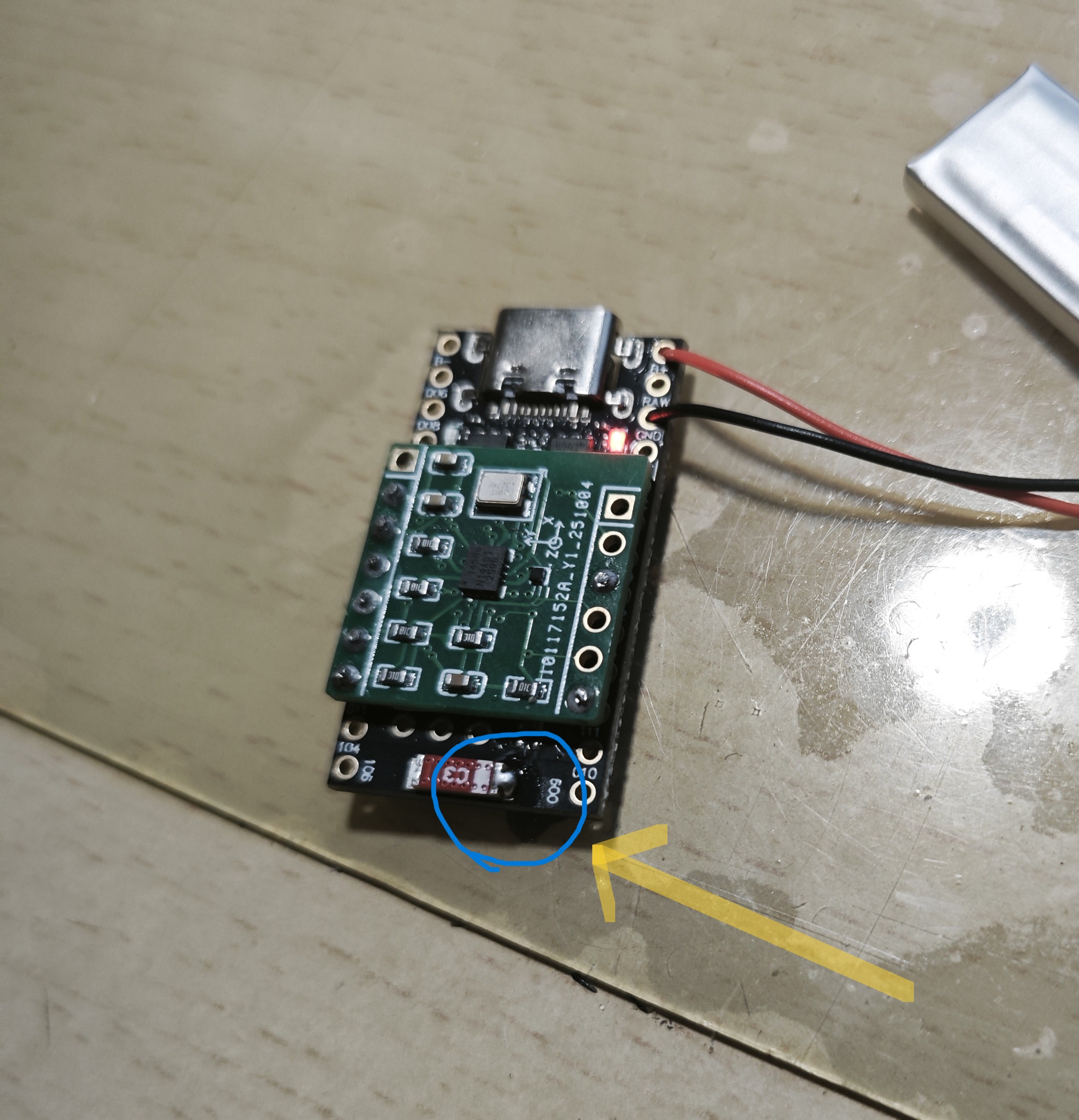
图 15 等待焊接天线的 tracker -
在图示位置焊接天线
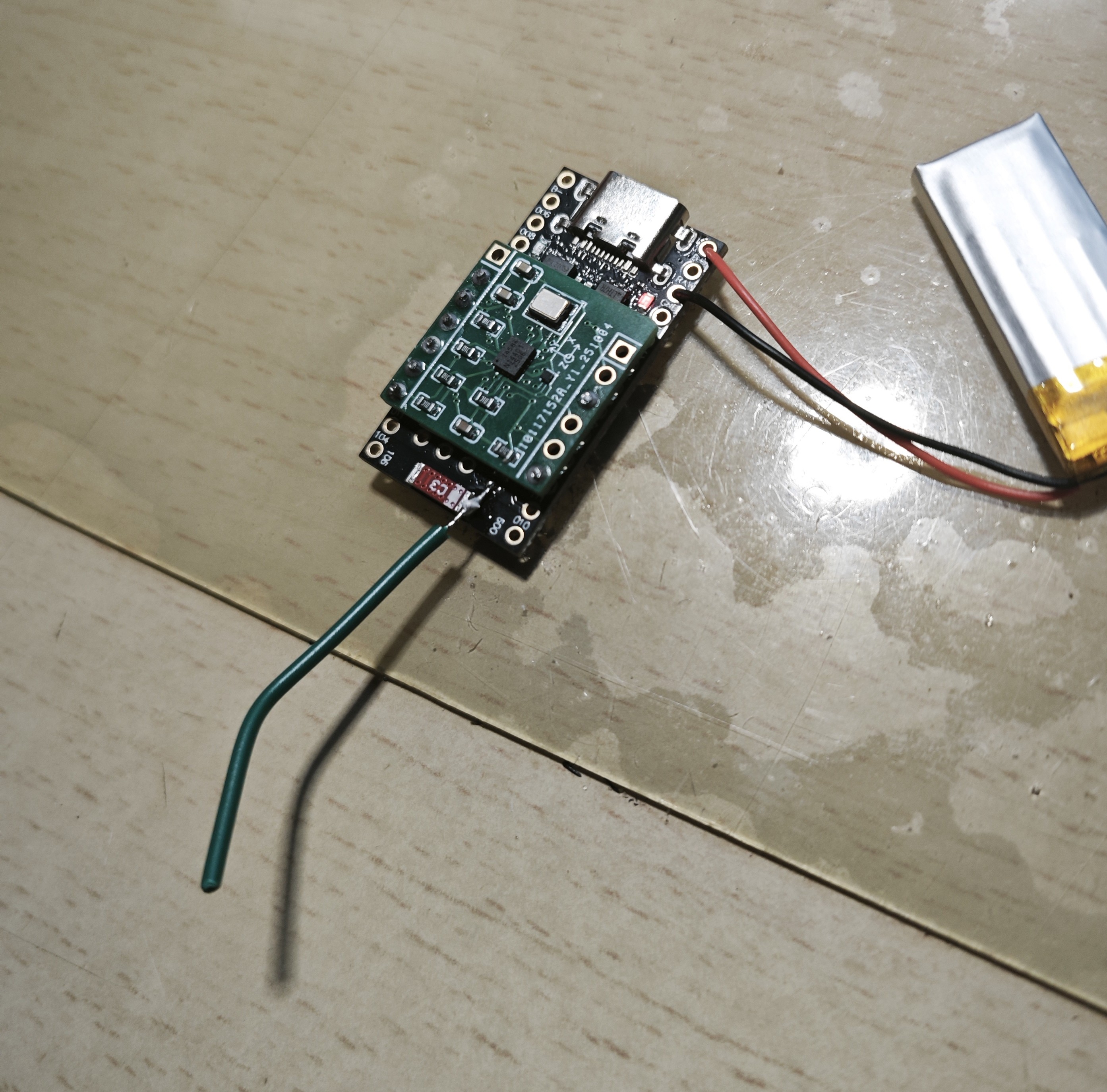
图 16 天线焊接后的 tracker
-
焊接按钮
-
在 tracker 的图示位置预先上锡
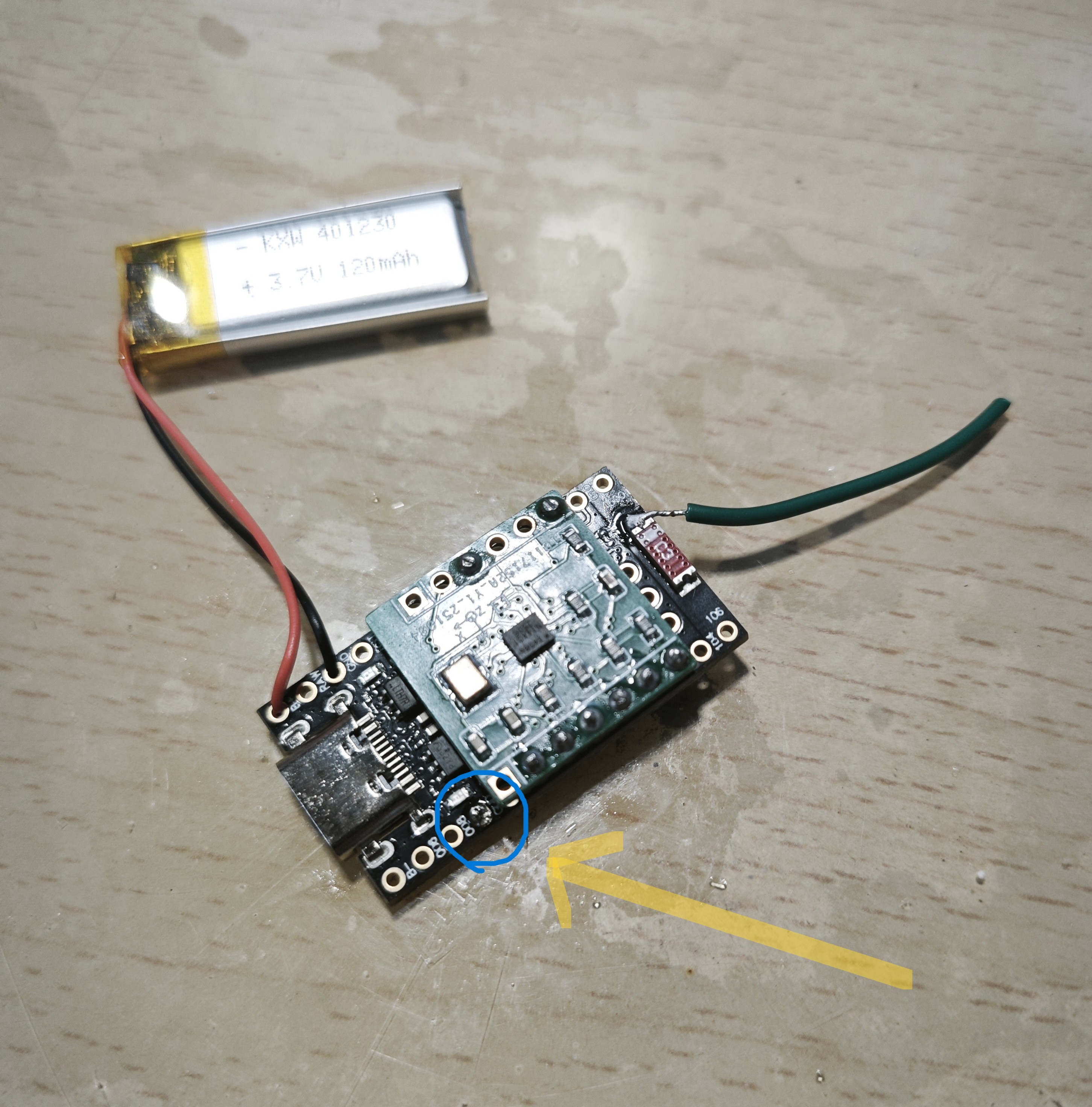
图 17 等待焊接按钮的 tracker -
在图示位置焊接按钮
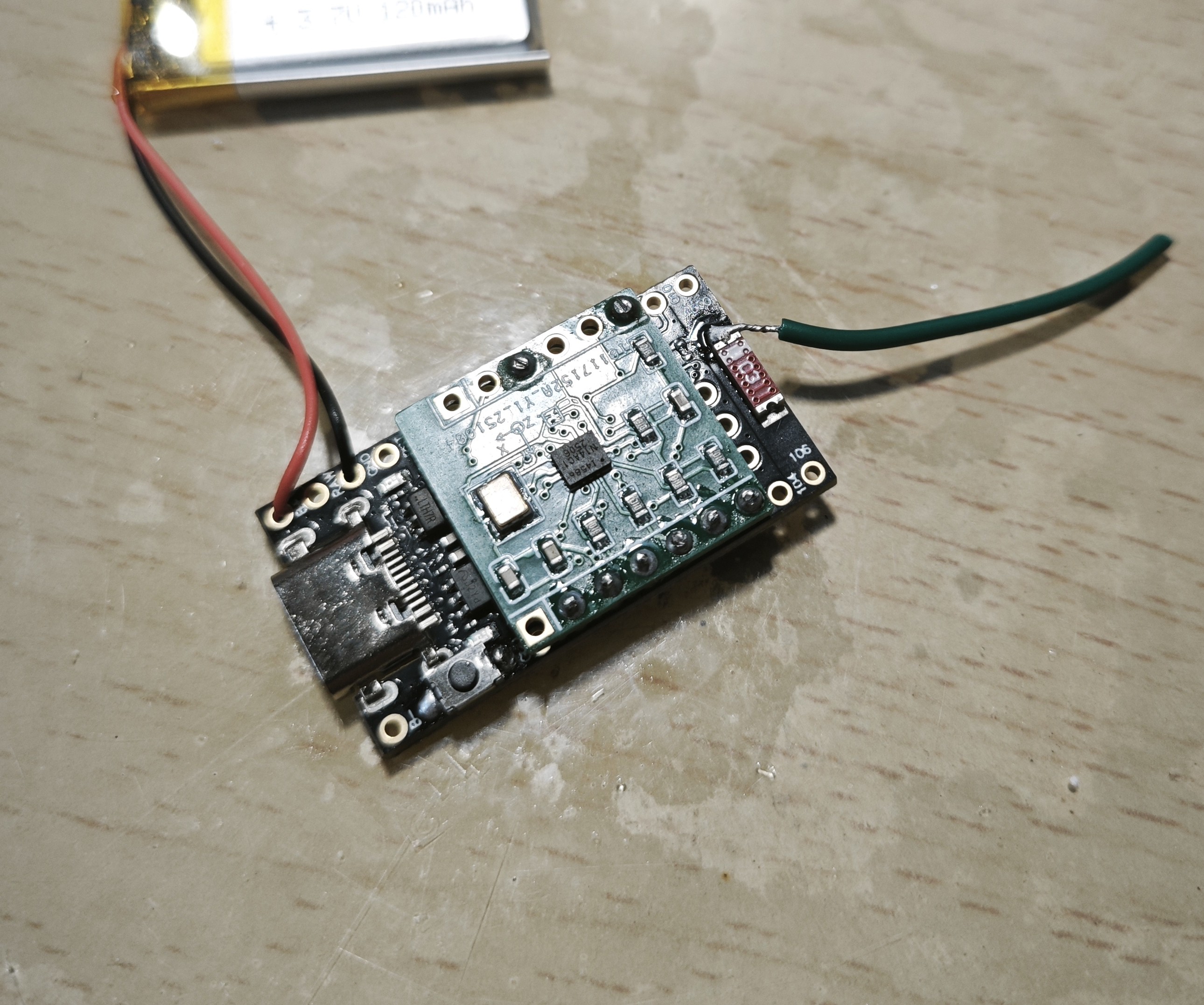
图 18 按钮焊接后的 tracker
-
- 大功告成
刷写固件, 配对 tracker 和接收器
在这一步, 你通常就能知道你的 tracker 是否正常工作了.
-
刷入接收器固件
- 下载接收器固件
- 安装 nRF Connect for Desktop, 在里面安装 "Programmer" 并打开
- 将 Holyiot-21017-nRF52840 接收器连接到电脑. 该接收器还附赠一块磁铁, 把这块此贴在指示灯附近以进入 DFU 模式
- 在 Programmer 中选择接收器设备, 刷入接收器固件
-
刷入 tracker 固件
- 下载 tracker 固件. 这里的链接是官方推荐的 ProMicro 设备 SPI 协议有时钟无 WOM 有按钮版本, 如果需要其他版本, 请参阅官方文档
- 将 tracker (通过 USB 线)连接到电脑, 应当看到一个名称为 "NICENANO" 的存储设备.
-
直接将固件复制到该设备, 稍等片刻后该设备消失, 刷写完成
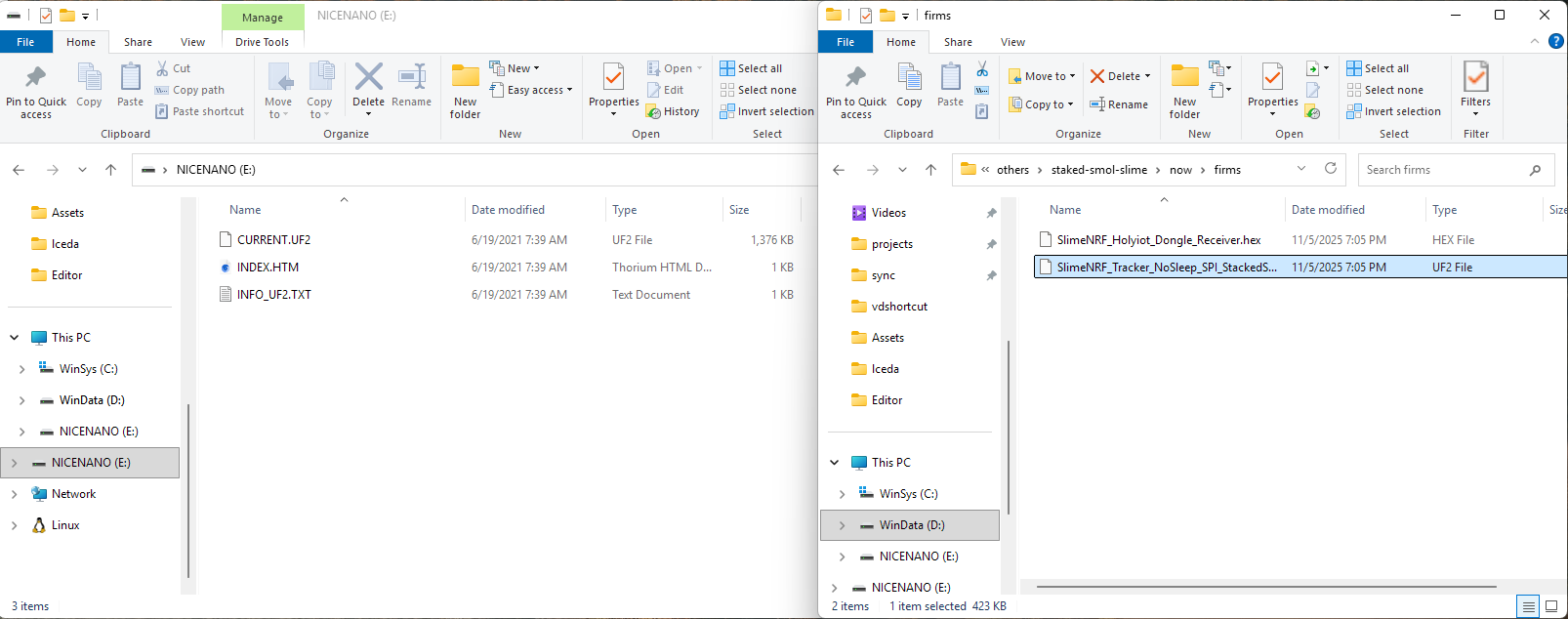
图 19 刷入 tracker 固件
-
配对 tracker 和接收器
- 下载 SmolSlimeConfigurator, 并打开两个实例
-
将接收器连接到电脑, 刷新一个 SmolSlimeConfigurator 实例的 COM 接口列表, 应该能看到接收器对应的 COM 接口. 选中该接口, 点击连接, 能看到类似如下输出
Connected to COM5*** Booting SlimeVR-Tracker-nRF-Receiver v0.6.9-c0c2784b78b0 ****** Using nRF Connect SDK v3.1.1-cb47ad580360 ****** Using Zephyr OS v4.1.99-ff8f0c579eeb ***[00:00:00.000,305] <inf> hid_event: HID Device: dev 0x1854c[00:00:00.006,988] <inf> esb_event: 10/256 devices stored[00:00:00.007,019] <inf> esb_event: Initializing ESB, RX mode[00:00:00.109,283] <inf> hid_event: New protocol: report*** Holyiot SlimeNRF Receiver Holyiot-21017 ***SlimeVR-Tracker-nRF-Receiver 0.6.9+0 (Commit c0c2784b78b0, Build 2025-11-05 02:23:01)info Get device informationuptime Get device uptimelist Get paired devicesreboot Soft reset the deviceadd <address> Manually add a deviceremove Remove last devicepair Enter pairing modeexit Exit pairing modeclear Clear stored devicesdConnected to COM5*** Booting SlimeVR-Tracker-nRF-Receiver v0.6.9-c0c2784b78b0 ****** Using nRF Connect SDK v3.1.1-cb47ad580360 ****** Using Zephyr OS v4.1.99-ff8f0c579eeb ***[00:00:00.000,305] <inf> hid_event: HID Device: dev 0x1854c[00:00:00.006,988] <inf> esb_event: 10/256 devices stored[00:00:00.007,019] <inf> esb_event: Initializing ESB, RX mode[00:00:00.109,283] <inf> hid_event: New protocol: report*** Holyiot SlimeNRF Receiver Holyiot-21017 ***SlimeVR-Tracker-nRF-Receiver 0.6.9+0 (Commit c0c2784b78b0, Build 2025-11-05 02:23:01)info Get device informationuptime Get device uptimelist Get paired devicesreboot Soft reset the deviceadd <address> Manually add a deviceremove Remove last devicepair Enter pairing modeexit Exit pairing modeclear Clear stored devicesd由于我已经配对过, 所以这里会显示
esb_event: 10/256 devices stored. - 这个 SmolSlimeConfigurator 实例切换到 Receiver 选项卡. 在此选项卡下, 点击 "Pairing Mode" 即可进入配对模式, 点击 "🛇 Pairing Mode" 即可退出配对模式.
-
配对一个 tracker
-
连接一个 tracker 到电脑, 刷新另一个 SmolSlimeConfigurator 实例的 COM 接口列表, 应该能看到 tracker 对应的 COM 接口. 选中该接口, 点击连接, 能看到类似如下输出
Connected to COM23[19:58:33.350,463] <inf> status: USB connected[19:58:33.350,494] <inf> status: Status: 8[19:58:33.406,372] <inf> status: Charger plugged[19:58:33.406,372] <inf> status: Status: 24[19:58:33.406,402] <inf> power: Change to battery SOC: 26.55% -> 100.00%[19:58:33.406,433] <inf> battery_tracker: Tracker reset*** SlimeVR SlimeNRF Tracker ProMicro ***SlimeVR-Tracker-nRF 0.6.9+0 (Commit 5d572a0056f3, Build 2025-11-05 02:26:37)info Get device informationuptime Get device uptimereboot Soft reset the devicebattery Get battery informationscan Restart sensor scancalibrate Calibrate sensor ZRO6-side Calibrate 6-side accelerometerset <address> Manually set receiverpair Enter pairing modeclear Clear pairing datadfuConnected to COM23[19:58:33.350,463] <inf> status: USB connected[19:58:33.350,494] <inf> status: Status: 8[19:58:33.406,372] <inf> status: Charger plugged[19:58:33.406,372] <inf> status: Status: 24[19:58:33.406,402] <inf> power: Change to battery SOC: 26.55% -> 100.00%[19:58:33.406,433] <inf> battery_tracker: Tracker reset*** SlimeVR SlimeNRF Tracker ProMicro ***SlimeVR-Tracker-nRF 0.6.9+0 (Commit 5d572a0056f3, Build 2025-11-05 02:26:37)info Get device informationuptime Get device uptimereboot Soft reset the devicebattery Get battery informationscan Restart sensor scancalibrate Calibrate sensor ZRO6-side Calibrate 6-side accelerometerset <address> Manually set receiverpair Enter pairing modeclear Clear pairing datadfu -
点击 Info 按钮, 查看该 tracker 的地址
>>> infoinfoSlimeVR SlimeNRF Tracker ProMicroSlimeVR-Tracker-nRF 0.6.9+0 (Commit 5d572a0056f3, Build 2025-11-05 02:26:37)Board: promicro_uf2SOC: nrf52840Target: promicro_uf2/nrf52840/spiIMU: ICM-45686Interface: SPIAddress: 0x00F2Accelerometer matrix:0.00000 1.00000 0.00000 0.000000.00000 0.00000 1.00000 0.000000.00000 0.00000 0.00000 1.00000Gyroscope bias: 0.00000 0.00000 0.00000Fusion: VQFTracker ID: 1Device address: A3ABE2433796Receiver address: EAAF99CF4E82Battery: 27%Remaining runtime: 7h 20minFully charged runtime: 27h 31min>>> infoinfoSlimeVR SlimeNRF Tracker ProMicroSlimeVR-Tracker-nRF 0.6.9+0 (Commit 5d572a0056f3, Build 2025-11-05 02:26:37)Board: promicro_uf2SOC: nrf52840Target: promicro_uf2/nrf52840/spiIMU: ICM-45686Interface: SPIAddress: 0x00F2Accelerometer matrix:0.00000 1.00000 0.00000 0.000000.00000 0.00000 1.00000 0.000000.00000 0.00000 0.00000 1.00000Gyroscope bias: 0.00000 0.00000 0.00000Fusion: VQFTracker ID: 1Device address: A3ABE2433796Receiver address: EAAF99CF4E82Battery: 27%Remaining runtime: 7h 20minFully charged runtime: 27h 31min此处我已经配对过, 所以
Receiver address有显示. 这里重点关注Device address. -
使用接收器对应的 SmolSlimeConfigurator 实例使接收器进入配对模式, 然后长按 tracker 的按钮至少三秒, 在 tracker 对应的 SmolSlimeConfigurator 实例中应该看到类似如下的输出
[20:02:28.176,422] <inf> status: Button pressed[20:02:28.176,452] <inf> status: Status: 90[20:02:29.144,592] <inf> system: User shutdown requested[20:02:32.333,129] <inf> status: Cleared status: 2[20:02:32.333,160] <inf> status: Status: 88[20:02:33.145,111] <inf> system: Pairing requested[20:02:33.155,303] <inf> esb_event: Pairing requested[20:02:33.155,334] <inf> status: Cleared status: 64[20:02:33.155,334] <inf> status: Status: 24[20:02:33.234,619] <inf> esb_event: Pairing[20:02:33.234,710] <inf> esb_event: Device address: A3ABE2433796[20:02:33.234,710] <inf> esb_event: Checksum: 72[20:02:34.235,565] <inf> esb_event: Paired[20:02:28.176,422] <inf> status: Button pressed[20:02:28.176,452] <inf> status: Status: 90[20:02:29.144,592] <inf> system: User shutdown requested[20:02:32.333,129] <inf> status: Cleared status: 2[20:02:32.333,160] <inf> status: Status: 88[20:02:33.145,111] <inf> system: Pairing requested[20:02:33.155,303] <inf> esb_event: Pairing requested[20:02:33.155,334] <inf> status: Cleared status: 64[20:02:33.155,334] <inf> status: Status: 24[20:02:33.234,619] <inf> esb_event: Pairing[20:02:33.234,710] <inf> esb_event: Device address: A3ABE2433796[20:02:33.234,710] <inf> esb_event: Checksum: 72[20:02:34.235,565] <inf> esb_event: Paired这里看到
Paired即可松手. -
在接收器对应的 SmolSlimeConfigurator 实例点击 "List", 应该能看到类似如下输出
>>> listlistStored devices:90855A7370F9A3ABE243379625B9BCBE4551E6A5C759DA8A0E6389D6236D0B4BF4FE733050C39218E879D1F1D0DCFB8CA56ECB442ECD4E1DFDF79F16>>> listlistStored devices:90855A7370F9A3ABE243379625B9BCBE4551E6A5C759DA8A0E6389D6236D0B4BF4FE733050C39218E879D1F1D0DCFB8CA56ECB442ECD4E1DFDF79F16如果能在这里找到先前看到的 tracker 地址, 则配对完成. 由于我已经把十个 tracker 都配对完成, 所以这里全都显示了
- 断开 tracker 与电脑的连接
-
- 重复上述步骤, 配对所有 tracker
-
检查 tracker 是否正常工作
- 安装 SlimeVR Server
- 打开 SlimeVR Server, 按步骤完成设置, 有些与佩戴相关的步骤可以直接跳过
- 在 SlimeVR Server 的 Home 界面能看到所有 tracker. 当 tracker 剧烈移动的时候, 这个 tracker 对应的图标会亮起. 点进每个 tracker 可以看到该 tracker 的 3D 预览画面, 在现实中移动 tracker, 检查预览画面的移动是否匹配.
组装 tracker 与外壳, 绑带
我的外壳参考的是 Bris Ibis 设计的 Ibis Trackers V1, 在凌橙的帮助下进行了修改.
组装 tracker 和外壳
- 下载外壳的 3D 模型文件并打印, 这里我们需要打印 10 个
Body.stl, 10 个Lid.stl, 9 个Tray.stl, 1 个GoPro Chest Mount.stl. -
按图示方式组装追踪器和外壳. 建议先安装 PCB 部分再安装电池部分. 安装时注意方向(可以通过外壳上为 USB-C 接口预留的空缺确定).
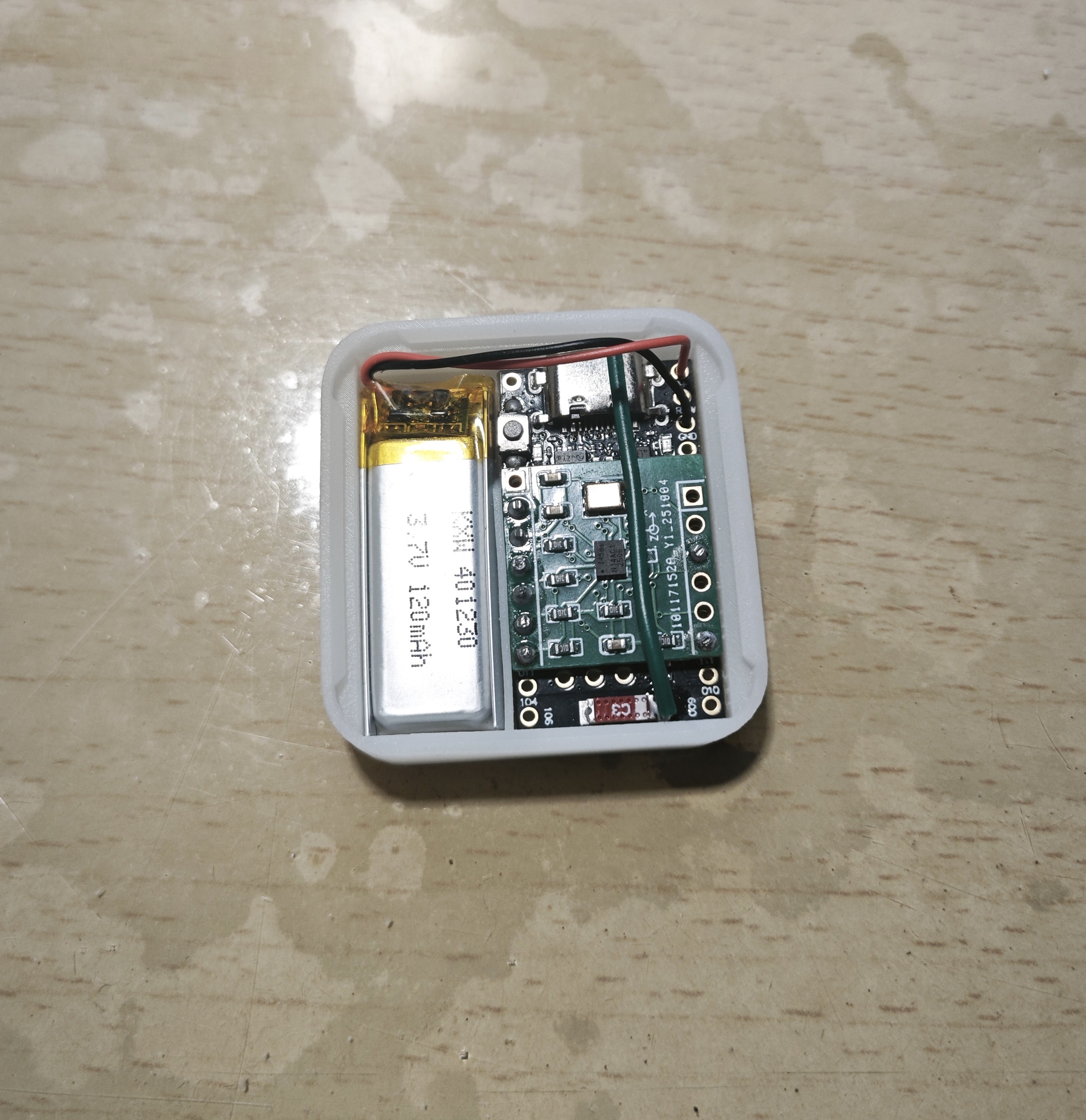
图 20 tracker 在外壳中 -
安装外壳的盖子
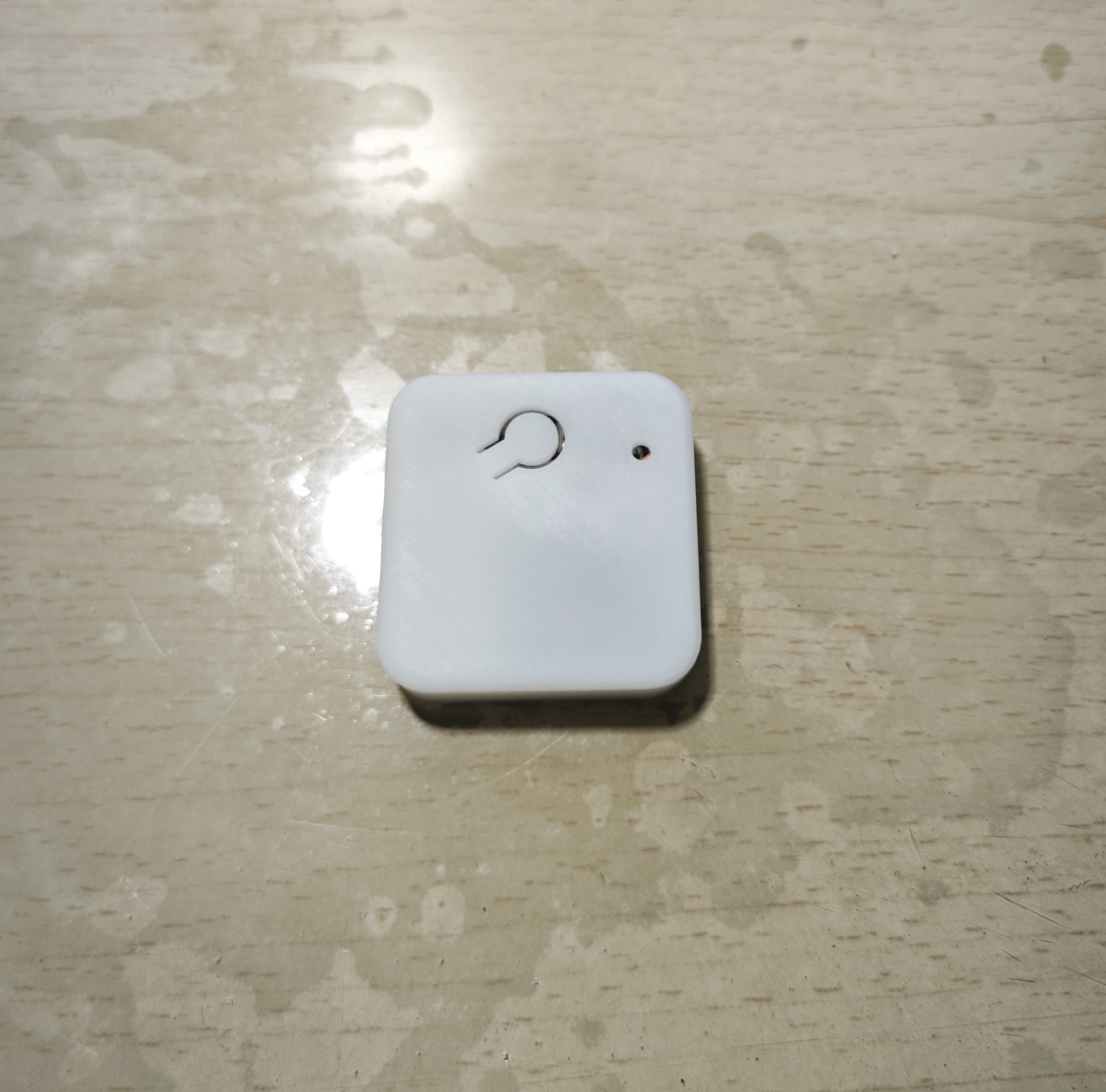
图 21 tracker(已封顶) -
将 tracker 安装到挂载托盘上
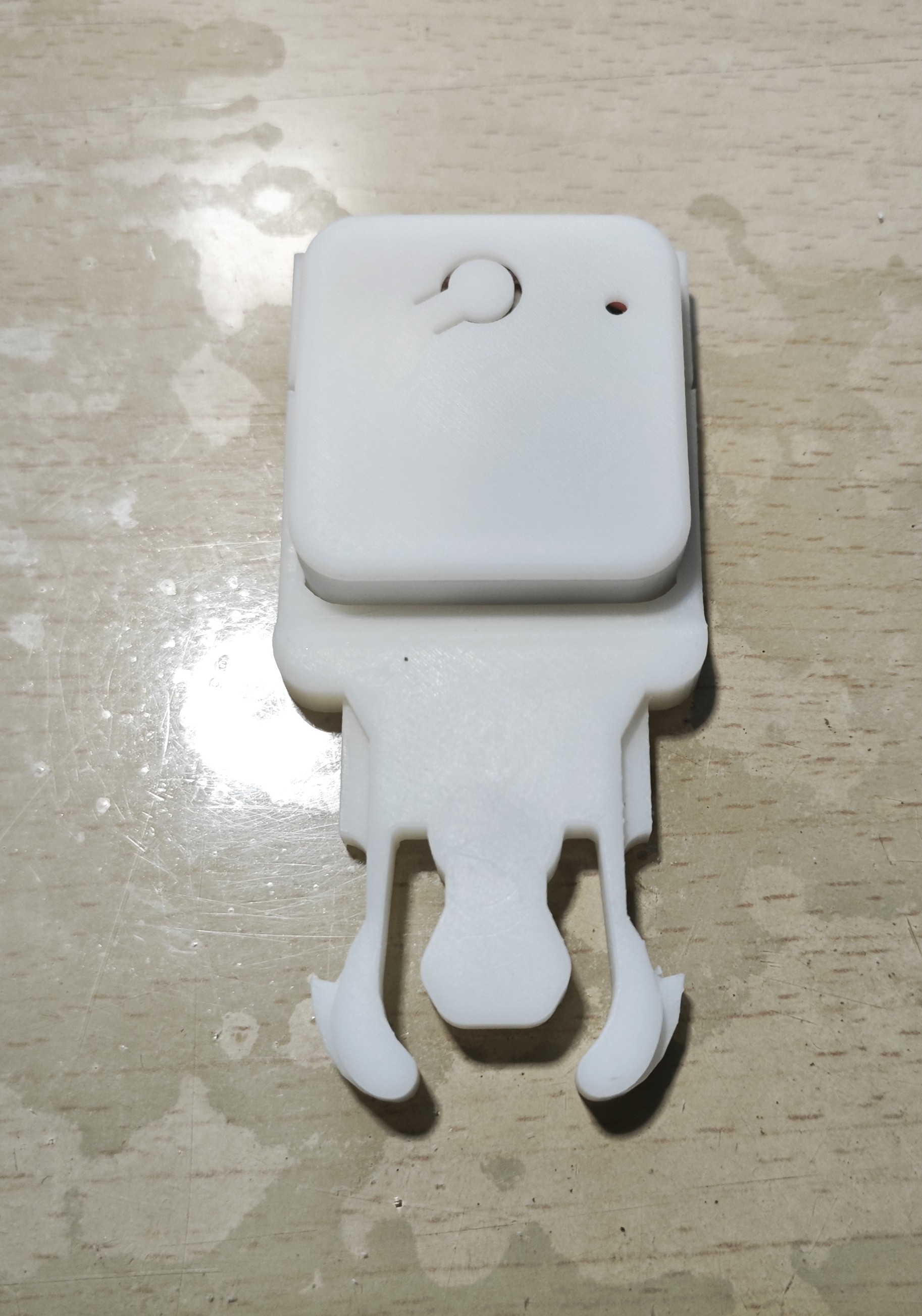
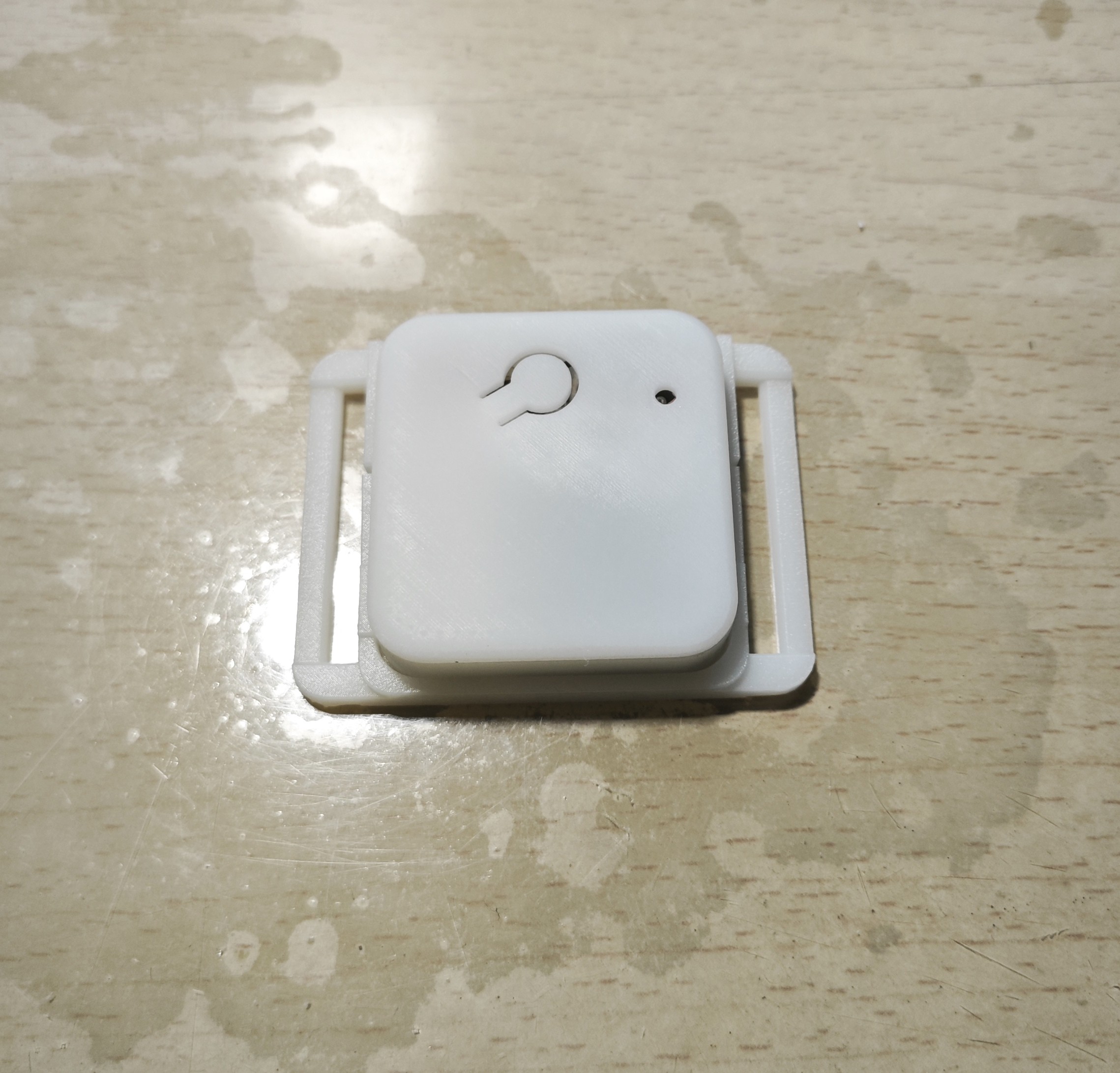
表 1 已挂载的 tracker -
为 tracker 贴上标签
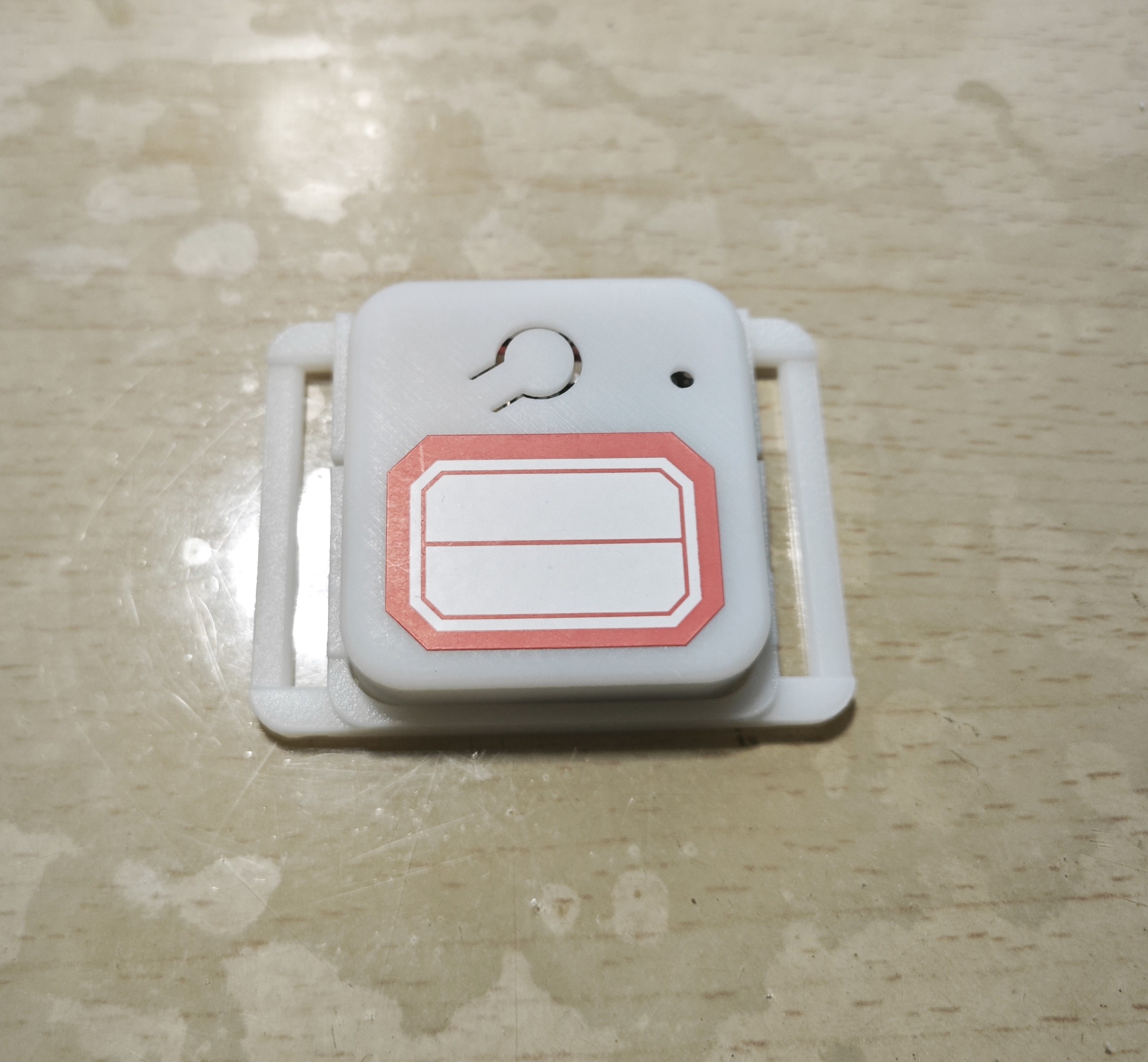
图 22 贴好标签的 tracker
制作和组装绑带
我使用的绑带设计是 Depact 设计的 Depact V2 Smol 绑带. 由于本人完全不懂缝纫, 且撰写该教程时本人已忘记一些缝纫操作的细节, 所以本节教程可能不够详细.
- 学习基础缝纫步骤. 此处有一个官方文档相关章节给出的基础缝纫教程, 能让你学会将两块布缝纫在一起. 这是完成本节所有步骤所需要掌握的唯一缝纫步骤.
- 对于接下来的步骤, 建议先对一个 tracker 完整完成, 再进行批量制作, 以获取经验和调整后续操作细节.
-
制作固定环
- 剪下一段长度略短于三倍松紧带宽度的松紧带, 并用打火机快速烤一下两端防止今后开线. 在不影响环绕绑带的基础上, 环越短, 固定时越紧, 绑带的固定效果越好. 一个可供参考的长度是短 1cm, 也即使用 8cm 长的松紧带制作环.
- 令带有防滑条纹的一面朝内, 将松紧带卷起至重叠三次, 此时松紧带卷的长度应与松紧带本身的宽度相当(或略短).
- 缝合松紧带卷外面裸露的头部和最外层下的一层(也即次外层), 制作成固定环. 由于涉及固定和尺寸问题, 这一步可能略难. 可以多次尝试.
- 对于身体每个要使用绑带安装的部位(足部, 脚踝, 大腿, 腰部, 大臂), 使用你所购买的松紧带量出环绕该部位一周需要的长度, 剪下比该长度长 10cm 的松紧带作为绑带, 并用打火机快速烤一下两端防止今后开线. 此处的 10cm 是作者本人认为合适的经验长度, 可根据你的个人需要进行调整. 如果不放心, 可以继续加长, 毕竟后续可以进行修剪.
-
按图示方式组装追踪器, 绑带, 子母扣和固定环. 图中蓝色标注了绑带带有防滑条纹的一面. 注意图中只有右侧的绑带和子母扣连接处需要缝纫固定, 左侧是完全依靠固定环的弹力和防滑条纹的摩擦固定的. 注意在左侧穿入子母扣之前就应该套上固定环.
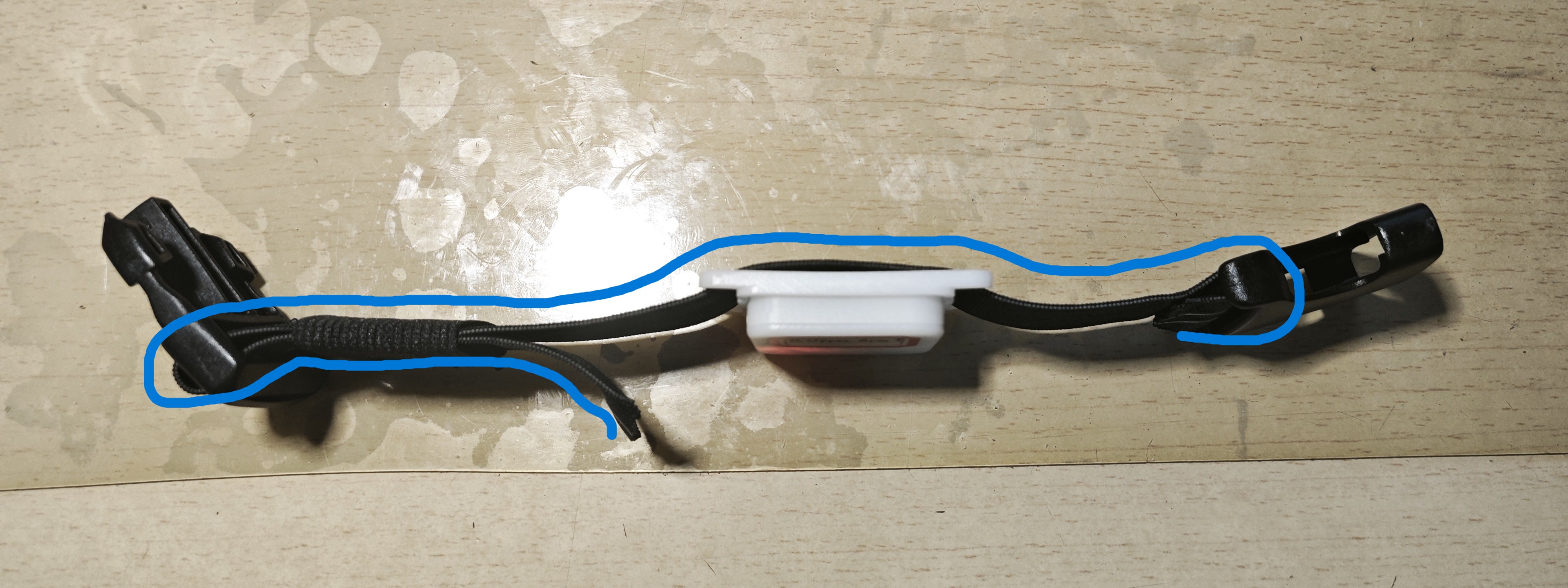
图 23 tracker 在绑带上 - 在追踪器的标签上写上对应身体部位的名字. 建议留一些位置用于记录其他信息, 如 tracker 的硬件地址.
调试, 测试
tbd
总结
tbd